Инвентаризация
Инструкция со скриншотами: Инвентаризация
| 1. |
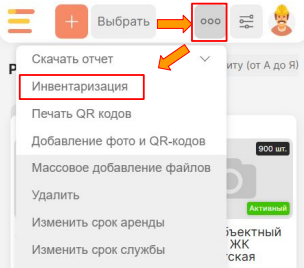
Перейдите в Реестр ТМЦ.
|
|
| 2. |
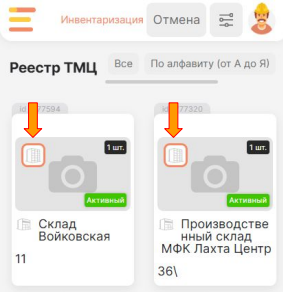
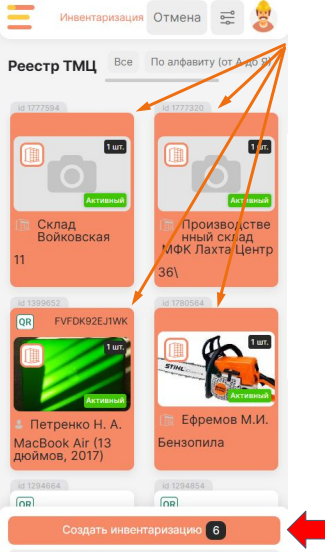
Вы перешли в режим инвентаризации.
Нажмите на выделенный квадрат в левом углу карточки ТМЦ, подлежащей инвентаризации. |
|
| 3. |
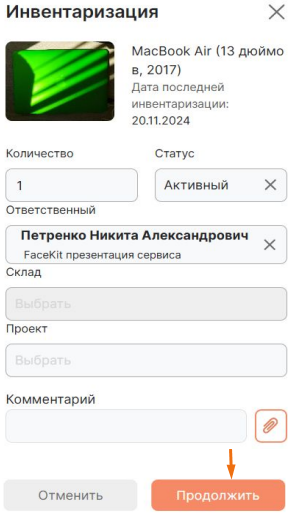
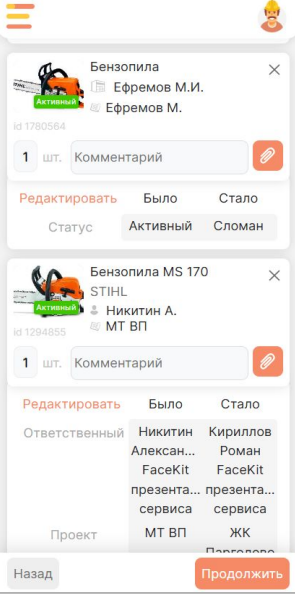
В открывшемся окне выбранной ТМЦ:
Если изменения не нужны, нажмите «Продолжить» в правом нижнем углу. |
|
| 4. |
Выбранные вами позиции выделяются оранжевым цветом.
Внизу экрана рядом с кнопкой «Создать инвентаризацию» счетчик показывает количество проинвентаризованных ТМЦ. |
|
| 5. |
Нажмите кнопку «Создать инвентаризацию».
В открывшемся окне увидите все внесенные вами изменения в процессе инвентаризации. |
|
| 6. |
Нажмите «Продолжить»,
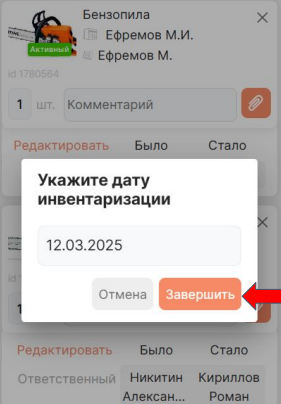
В открывшемся окне введите дату инвентаризации.
Нажмите «Завершить» для подтверждения. |
|
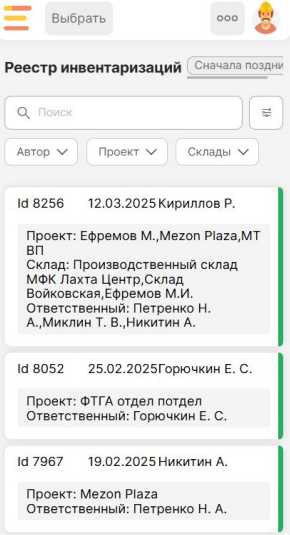
Инструкция со скриншотами: Реестр инвентаризаций
| 1. |
Для просмотра проведенных инвентаризаций:
Откройте «боковое меню».
Выберите раздел «Реестр инвентаризаций».
В этом реестре вы можете: |
|