Как начать / завершить рабочую смену
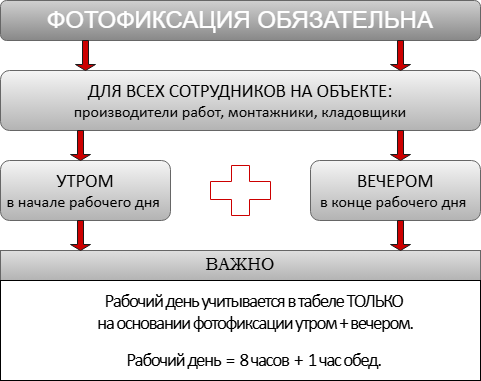
1. Как можно сделать фото для учета рабочего времени
1.1 На смартфоне
- через приложение: для произведения фотофиксации на смартфон необходимо установленное приложение, заранее установленный пароль, нахождение на объекте (либо бытовке) и интернет. Все разрешения для приложения должны быть включены (фото, местоположение и т.п.)
- через мобильную версию (браузер): дублирует возможности приложения. Для браузера также нужно предоставить разрешения на фото, геолокацию.
- на смартфоне у друга: любой монтажник при отсутствии возможности сфотографироваться, может попросить смартфон у коллег и либо зайти в приложение под своим логином и паролем, либо воспользоваться мобильной версией.
1.2 На ПК у прораба через терминал: Удобно как самому прорабу, так и монтажникам с ограниченными техническими возможностями (нет смартфона, нет интернета и т.п.). Если прораб захочет предоставить монтажнику сфотографироваться на ПК, то для этого необходимо выйти либо выйти из своего аккаунта, либо открыть в другом браузере аккаунт терминала.
Ниже собраны подробные инструкции по каждому способу
Каждому сотруднику на объекте рекомендовано научиться производить фотофиксацию самостоятельно, чтобы рационально использовать свое время и время коллег.
Начало рабочей смены: инструкция со скриншотами
| 1. | 2. | 3. | 4. | 5. |
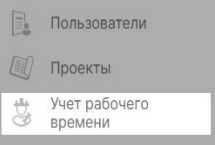
| Разверните боковое меню. Выберите «Учет рабочего времени». |
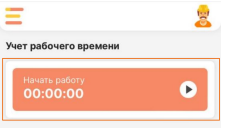
Нажмите на кнопку «Начать работу». |
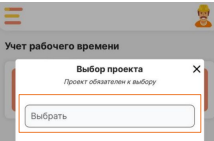
Нажмите кнопку «Выбрать».
Выберите из списка |
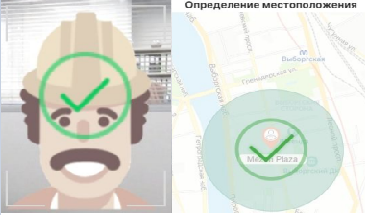
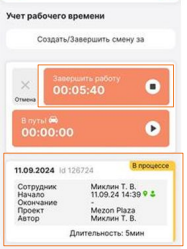
Далее сканируется лицо и определяется геолокация. | В случае успеха у вас появится карточка смены “В процессе”. |
|
|
|
|
|
|
Завершение рабочей смены: инструкция со скриншотами
| 1. |
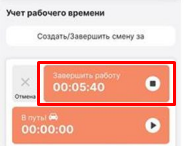
Нажмите кнопку “Завершить работу”
Пройдите сканирование лица и геолокации по аналогии с началом смены |
|
Начать смену за другого пользователя: инструкция со скриншотами
| 1. | 2. | 3. |
| Нажмите кнопку «Создать/Завершить смену за» |
Выберите проект. Далее откроется передняя камера, наведите её на лицо сотрудника. |
Система автоматически распознает его. Далее начтите смену за другого |
|
|
|
|
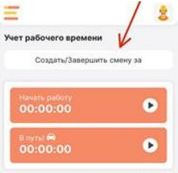
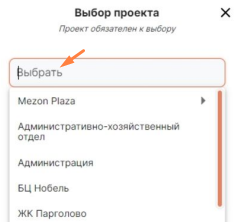
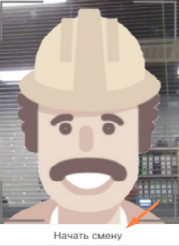
Начать смену через Терминал: инструкция со скриншотами
| 1. |
Обратитесь к прорабу, чтобы начать смену через терминал.
Прорабу: Откройте терминал во втором браузере, чтобы не выходить из своего аккаунта. Введите предоставленный монтажником логин и пароль. |
Терминал - это аккаунт с логином и паролем привязанный только к одному конкретному объекту.
|
| 2. |
Нажмите «Начать смену» или «Завершить смену» на терминале.
|
|
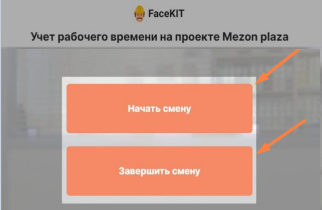
Просмотр информации о сменах через реестр: инструкция со скриншотами
| 1. |
|
|
| 2. | 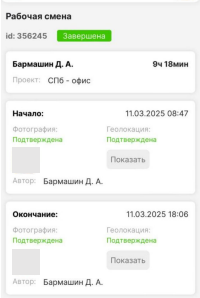 |
|
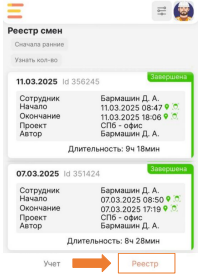
Можно посмотреть все свои смены, а при соответствующих правах - смены других сотрудников.
Нажмите кнопку на кнопку «Реестр» внизу экрана справа |
Нажмите на плашку нужной смены - отобразится вся информация о ней. |
|
|
|
2. Для прораба
Ответственный за дисциплину и посещаемость на объекте - прораб. Если монтажник, по каким-то причинам, не производит фотофиксацию на рабочем месте, то прораб обязан выяснить и устранить эти причины.
У прораба есть возможность отслеживать присутствие всех монтажников на объекте.
Для этого:
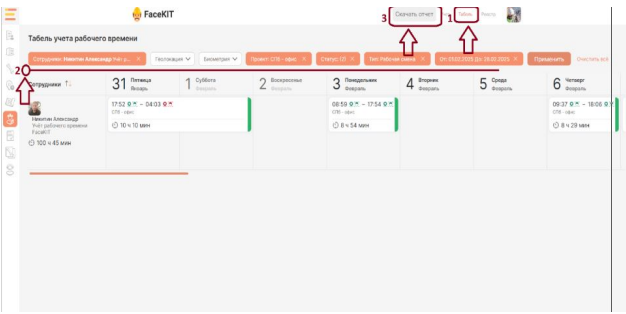
- во вкладке «Учет рабочего времени» в правом верхнем углу нажать «Табель»
- выбрать свой объект и поставить дату
- в результате отобразятся все присутствующие монтажники в этот день
- нажав на событие фотофиксации, можно увидеть фото и локацию, где оно было произведен
Просмотр табеля рабочих смен в веб-версии: инструкция со скриншотами
|
При
Скачайте отчёт: отчет формируется в формате Excel.
|
|