С виртуальной машиной (для сотрудников ТД, ПТО, ОПБ)
Для загрузки файла нажмите Сюда и запускайте установку OpenVPN (выполняется 1раз)

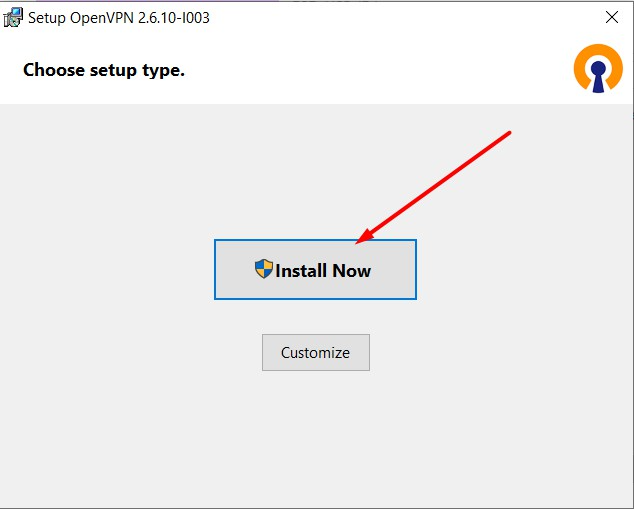
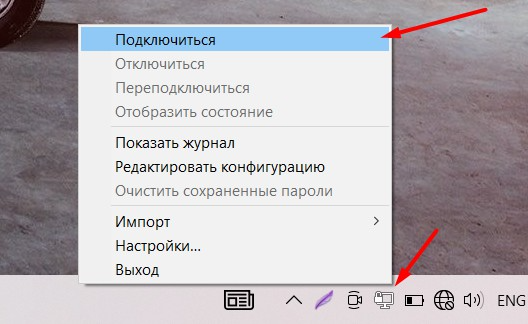
1.Правой клавишей мыши по значку;
2.Импорт;
3.Импорт файла конфигурации.

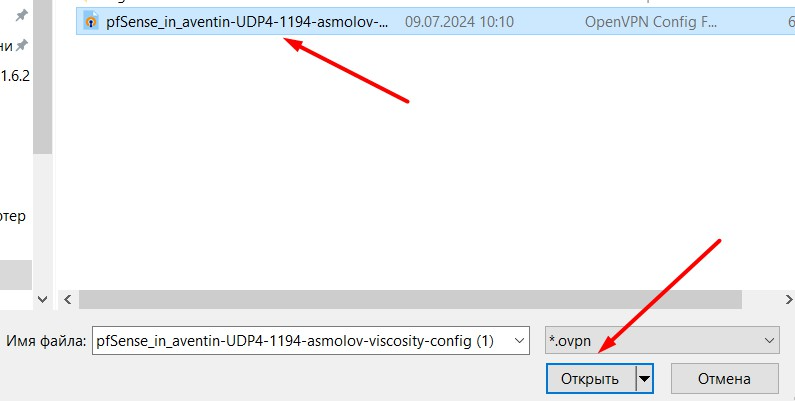
Импортируете скачанный файл предоставленный вашим руководителем - Открыть.
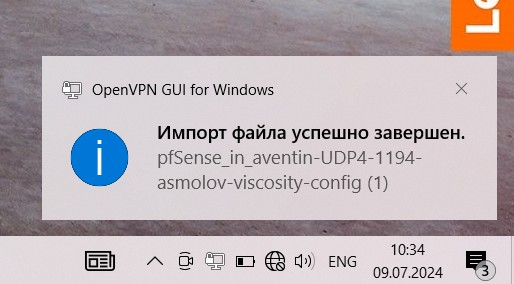
Появится уведомление об успешном импорте файла
Правой клавишей мыши по значку 1 - Подключиться 2
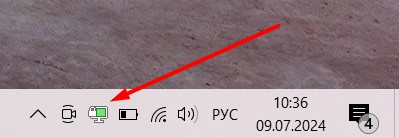
Зеленый цвет значка означает успешное подключение к корпоративной сети.
Теперь можно подключаться к виртуальной машине с помощью VMware Horizon Client
Подключение к Виртуальной Машине с помощью VMware Horizon Client
Внимание! Подключение к ВМ производится после успешного подключение OpenVPN
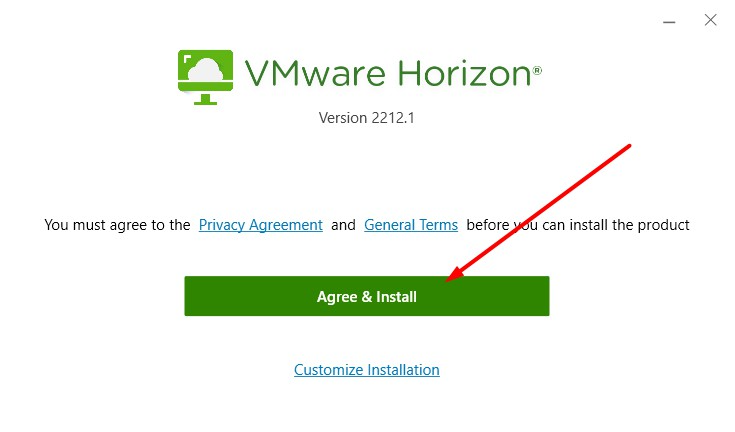
Для загрузки файла нажмите Сюда и запускайте установку VMware Horizon Client
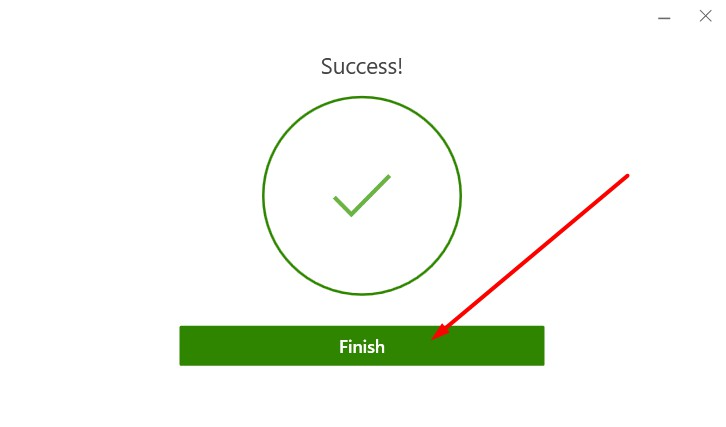
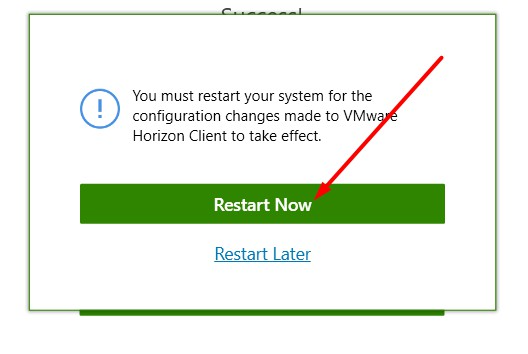
После успешной установки нажмите Finish, далее будет предложено перезагрузить компьютер. Рекомендуем нажать кнопку перезагрузить, сохранив открытые документы.
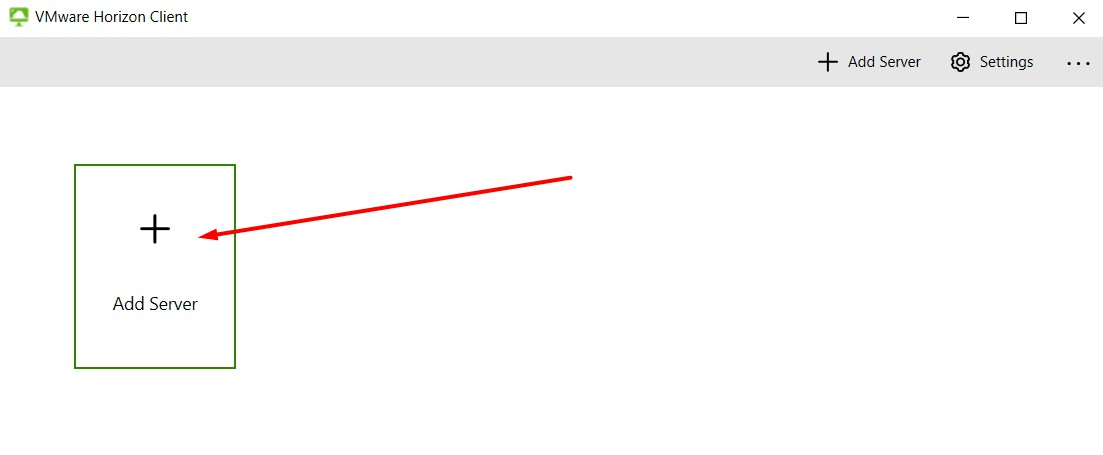
После перезагрузки запускайте установленный VMware-Horizon-Client и нажимайте кнопку Add Server
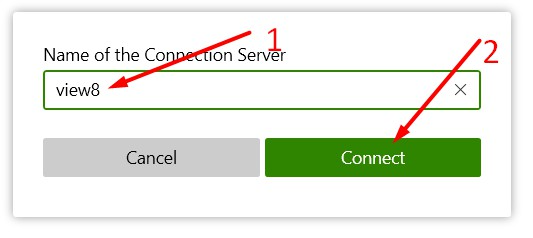
Вписывайте имя сервера «View8» и нажимайте кнопку Connect.
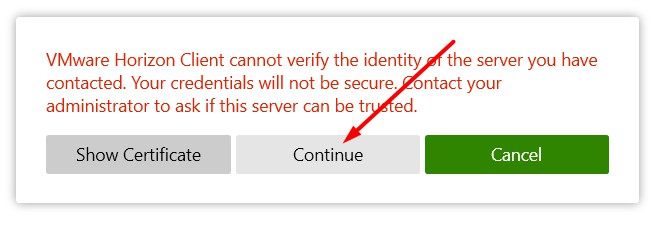
При появлении данного уведомления нажмите кнопку Continue.
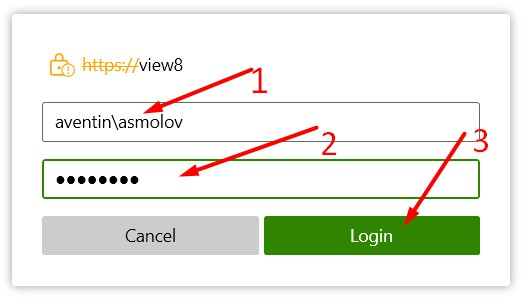
В окне авторизации необходимо набрать свой логин в формате aventin\Свой логин, пароль и нажать кнопку Login
При успешном подключении появится кнопка с назначенной для Вас виртуальной машиной. Запускайте ее двойным нажатием по значку.
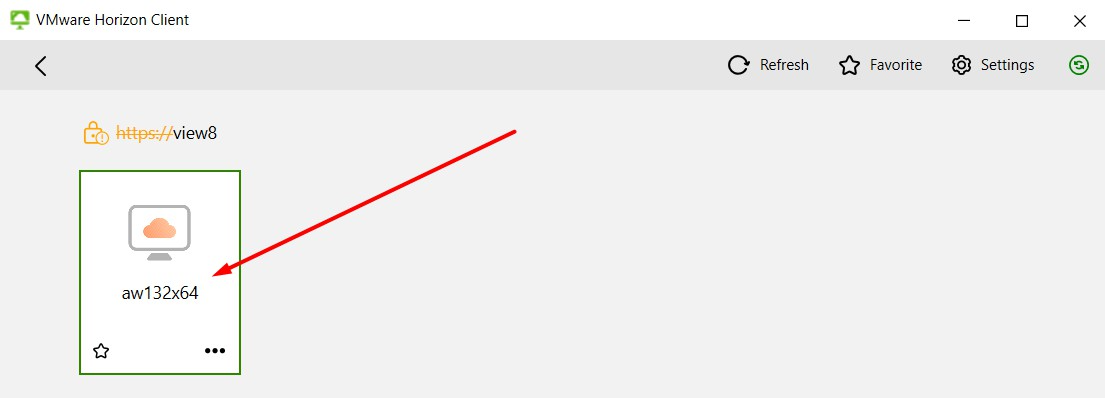
ВМ запустится и откроется рабочий стол Windows