ПОРЯДОК ОФОРМЛЕНИЯ ЕЖЕГОДНОГО ОПЛАЧИВАЕМОГО ОТПУСКА
Работник (если не ознакомлен с графиком отпусков) запрашивает информацию по дням отпуска у специалиста по кадрам.
График отпусков составляется ежегодно специалистом по кадрам до 01 декабря текущего года на основании поданных сведений руководителями структурных подразделений, и писать заявление на такой вид отпуска нет необходимости (статья 122, 123, 125 ТК РФ).
Есть три варианта использования 28 календарных дней отпуска:
-
-
1-й вариант:
-
Первая половина отпуска -14 календарных дней;
-
Вторая половина отпуска тоже 14 календарных дней.
-
- 2-ой вариант:
- Первая половина отпуска -14 календарных дней;
- Вторая половина отпуска – 7 календарных дней;
- Третья половина отпуска – 7 календарных дней.
- 3-ий вариант (этот вариант возможен в случае, если непосредственный руководитель отпускает):
- Первая половина отпуска -21 календарный день;
- Вторая половина отпуска- 7 календарных дней.
-
Если работник желает перенести ежегодный отпуск (статья 124 ТК РФ), который уже утвержден графиком отпусков, то необходимо:
-
- Написать заблаговременно (за 14 календарных дней) заявление о переносе отпуска на бланке, который можно взять из Базы знаний в Битрикс24, обязательно указав даты начала и окончания отпуска из утвержденного графика и даты, на которые будет перенесен отпуск;
- Работник должен согласовать перенесенный ежегодный отпуск с непосредственным руководителем;
- Направить заявление специалисту по кадрам любым удобным работнику способом.
Заявление работник может передать на бумажном носителе или через HR Link:
-
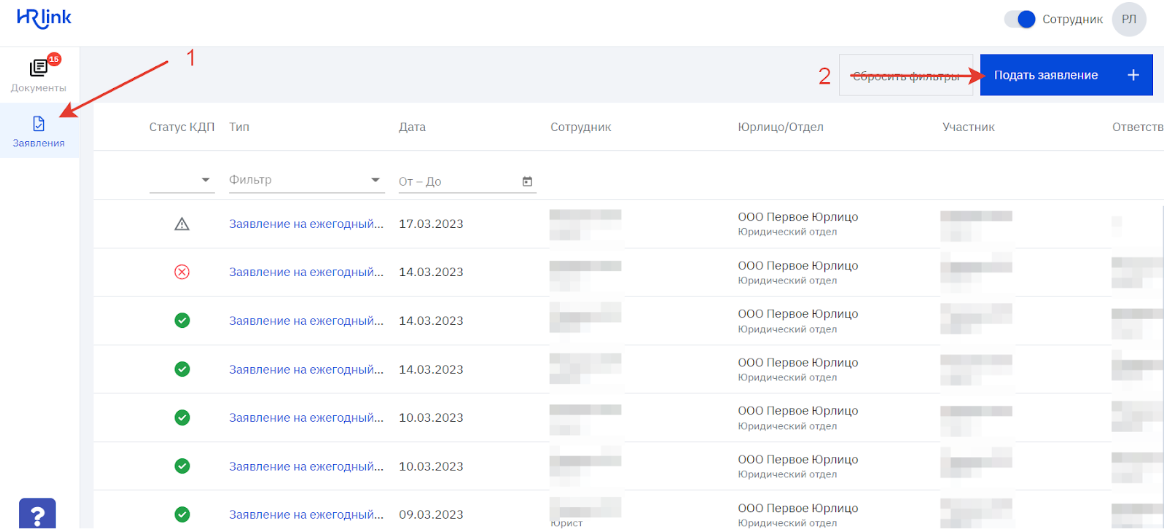
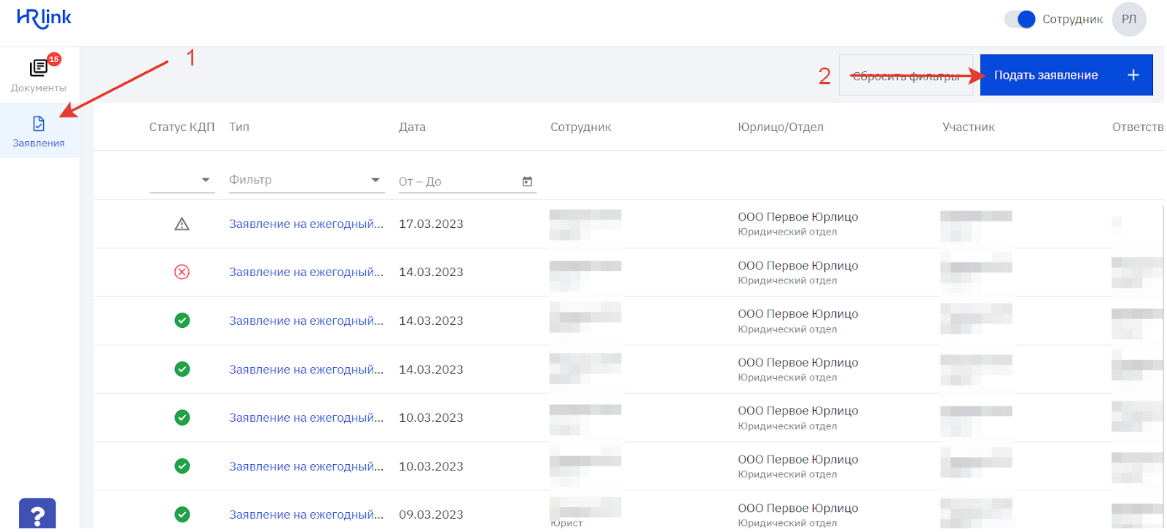
Перейдите в реестр заявлений (1) и нажмите кнопку "Подать заявление +" (2).
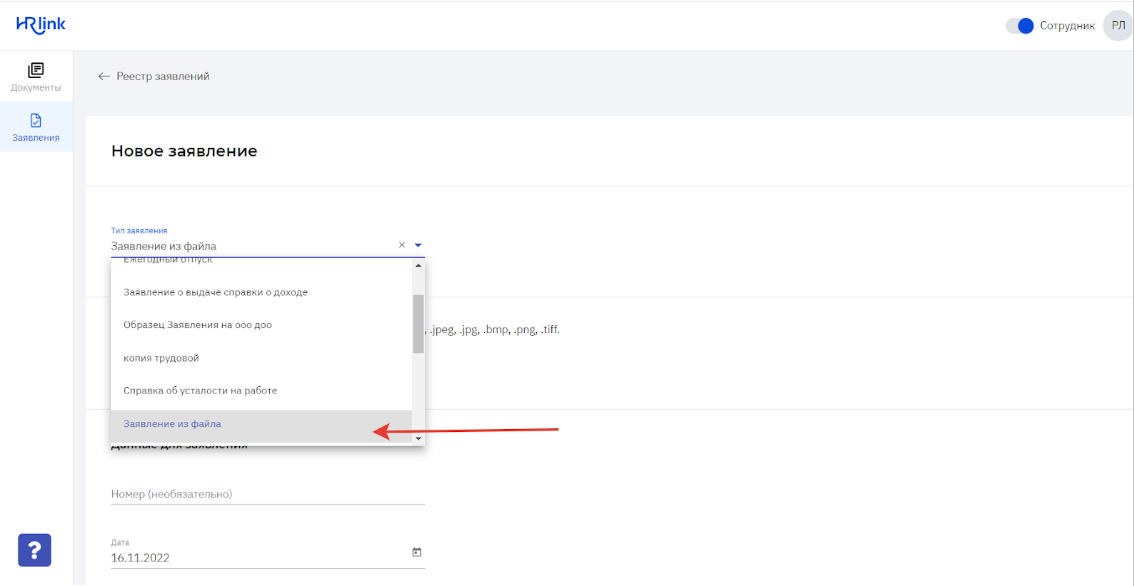
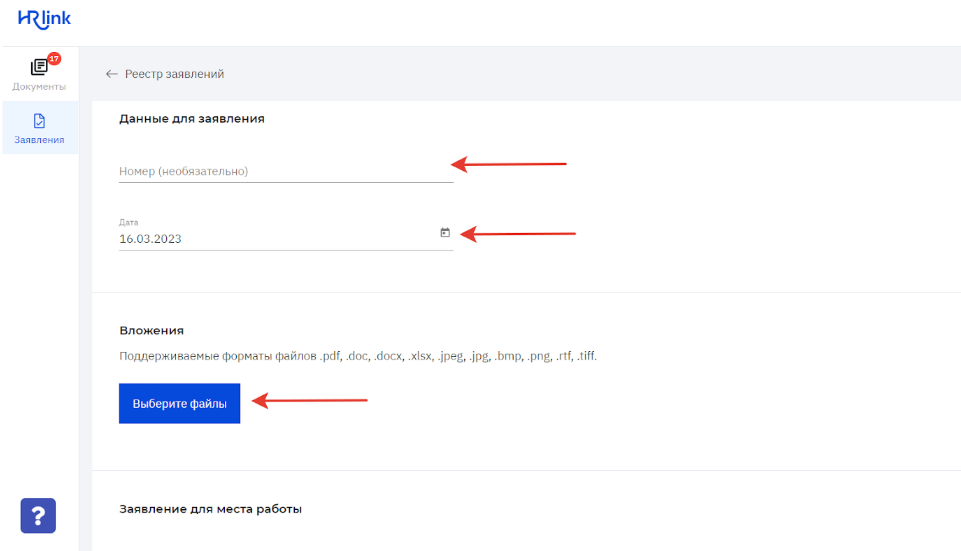
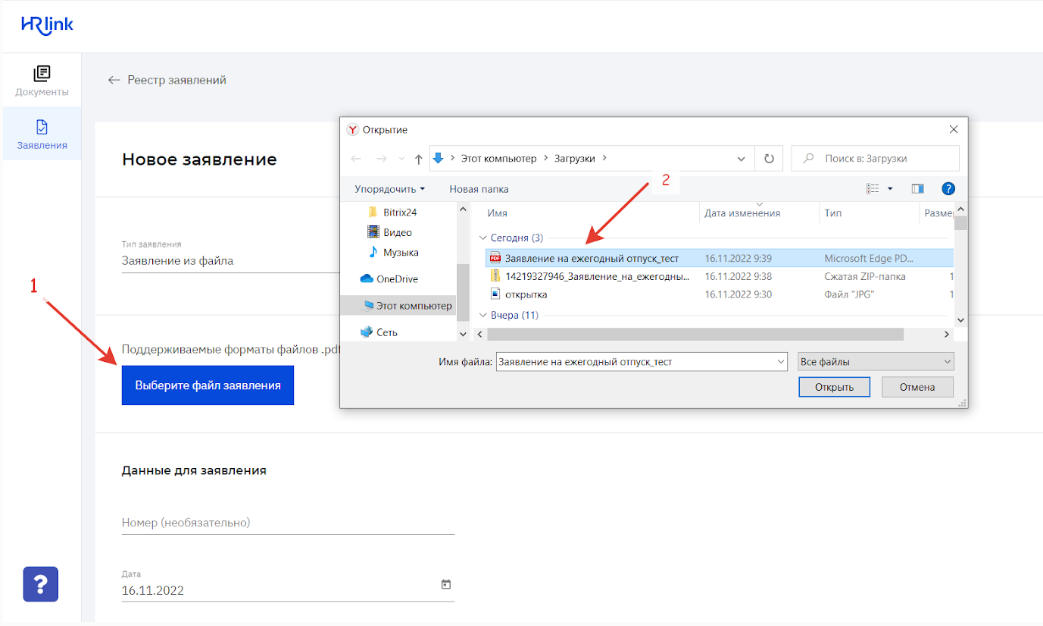
- Предварительно напечатанное заявление выбрать и вложить.
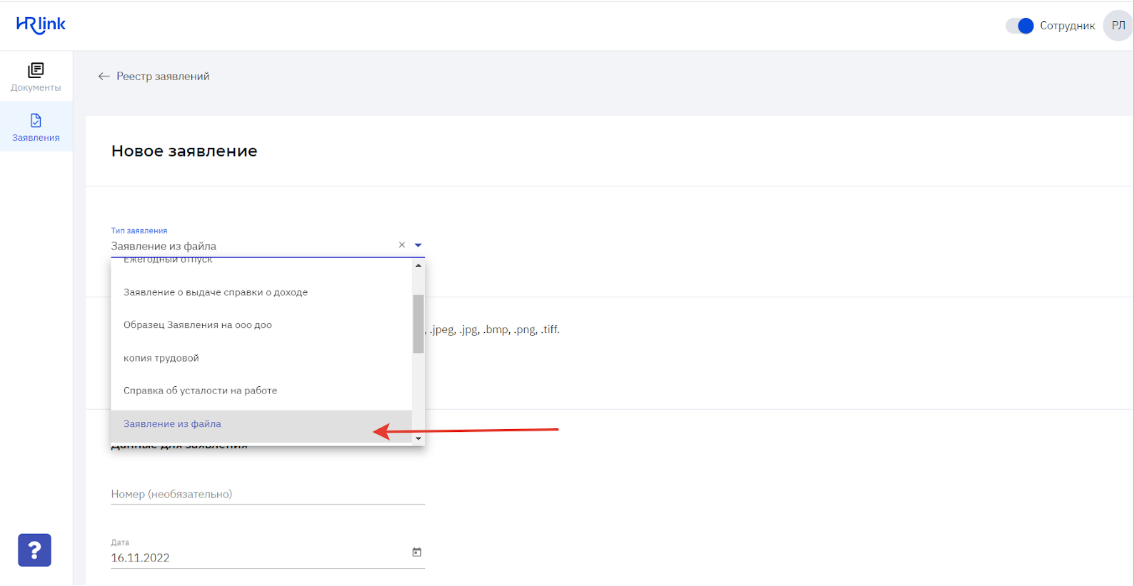
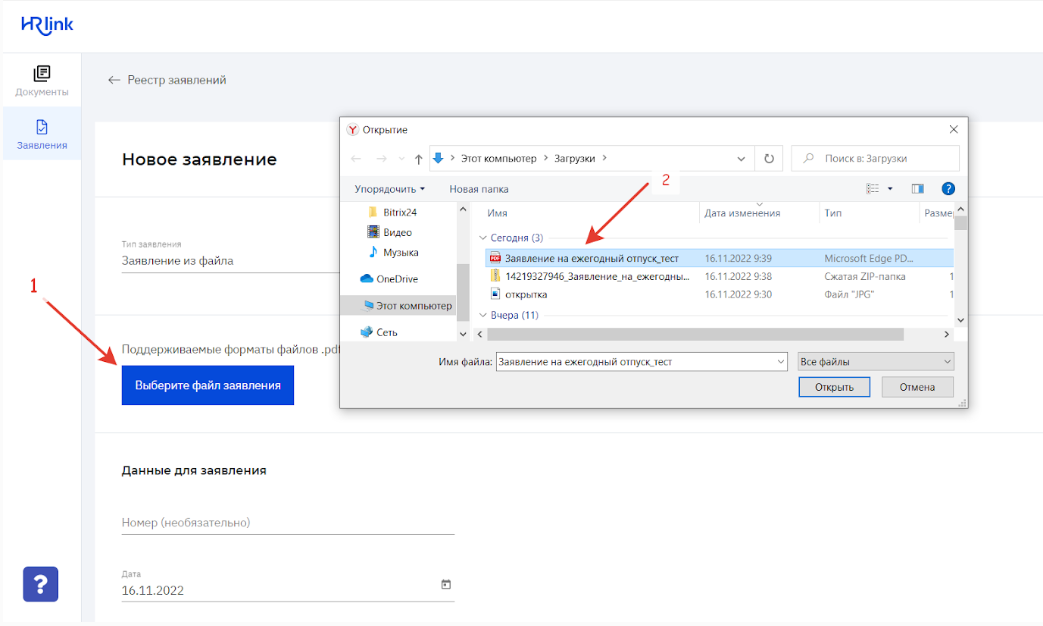
- Загрузите файл со своего ПК.
На данный момент поддерживаются для загрузки следующие форматы: .pdf, .doc, .docx, .xlsx, .jpeg, .jpg, .bmp, .png, .tiff, .rtf. Максимально допустимый размер файла: 300 мб.
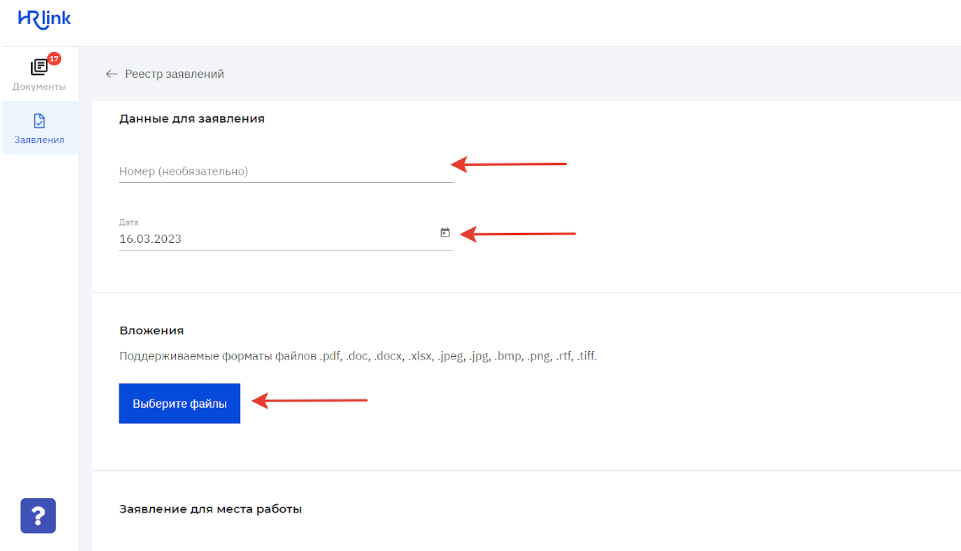
-
- Вы можете загрузить заявление с телефона:
- выбрать фото заявления из галереи с фотографиями;
- сфотографировать заявление;
- загрузить заявление из файла на мобильном устройстве.
-
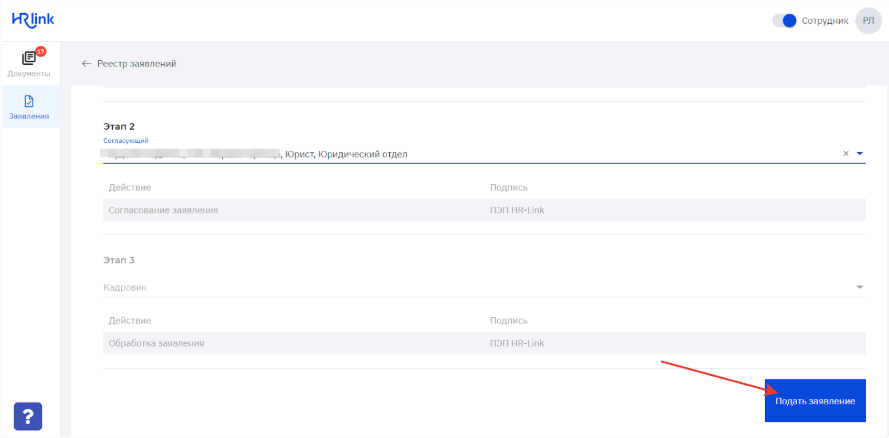
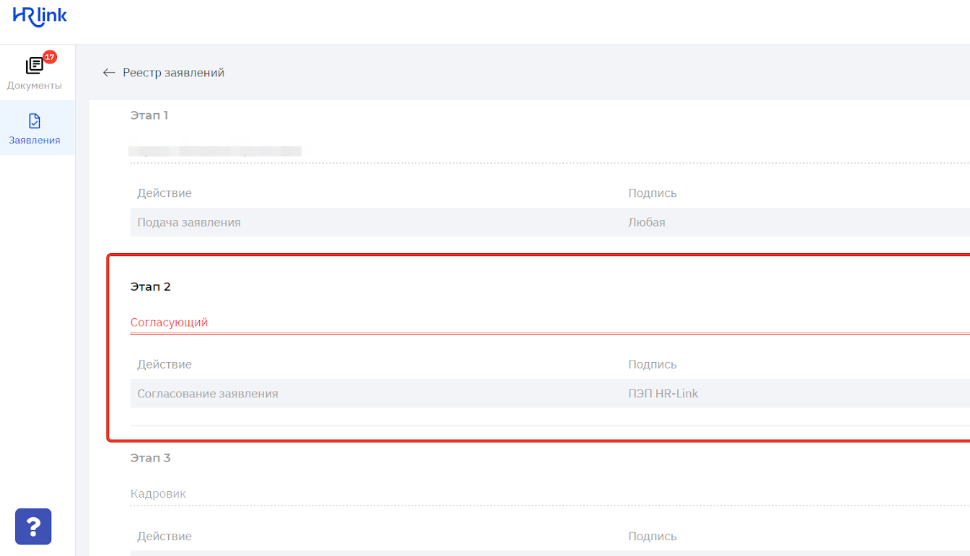
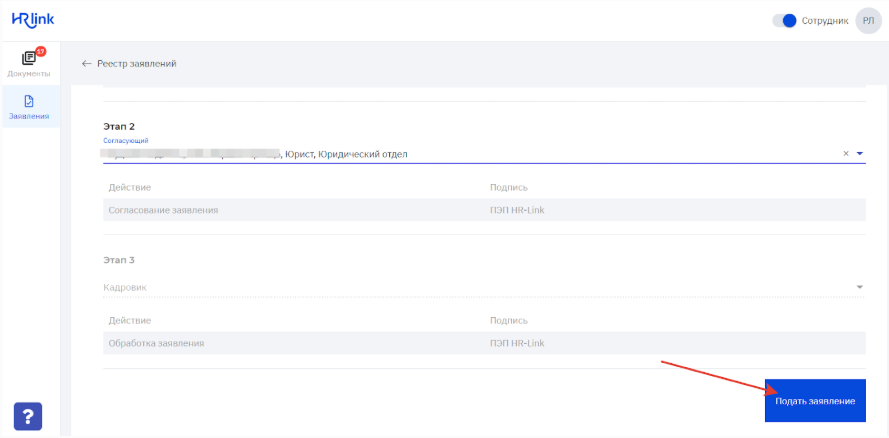
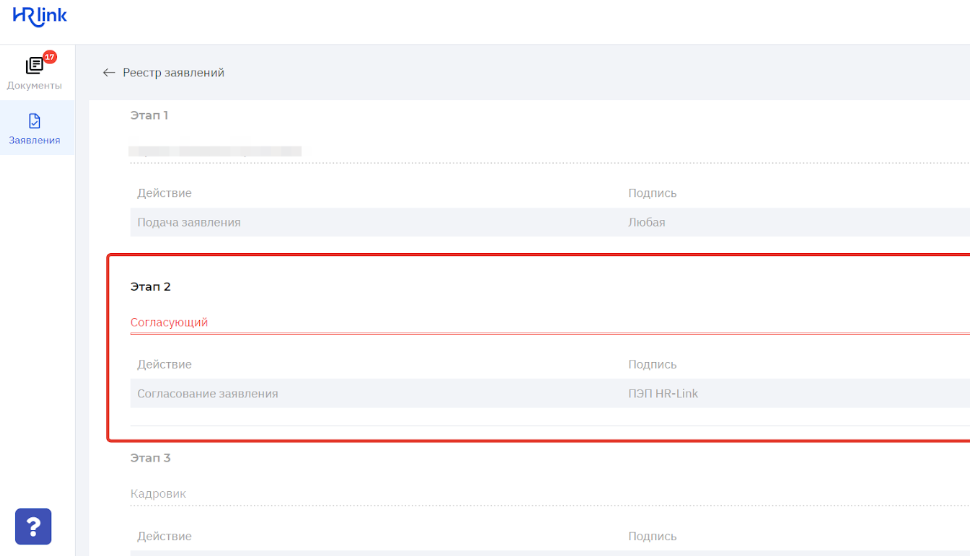
Укажите Согласующих в вашем заявлении, если этот этап доступен для редактирования. Начните вводить ФИО Согласующего и сотрудник подтянется в поле. ВАЖНО, чтоб Согласующий тоже зарегистрирован на портале.
- После того, как заполнены все поля в заявлении, нажмите внизу на кнопку "Подать заявление".