Подготовка файла csv
1) Проверить координацию выгрузки из Dialux -> сравнить с координацией в проекте.
Важно учесть чтобы совпадало "Внутреннее начало" в Revit и AutoCAD, они должны совпадать (иначе объекты улетят)
Важно переносить Объекты относительно внутреннего начала - Внутреннее начало в DWG НЕ ТРОГАЕМ!!!
| Координация в AutoCAD | Координация в Revit |
|
|
|
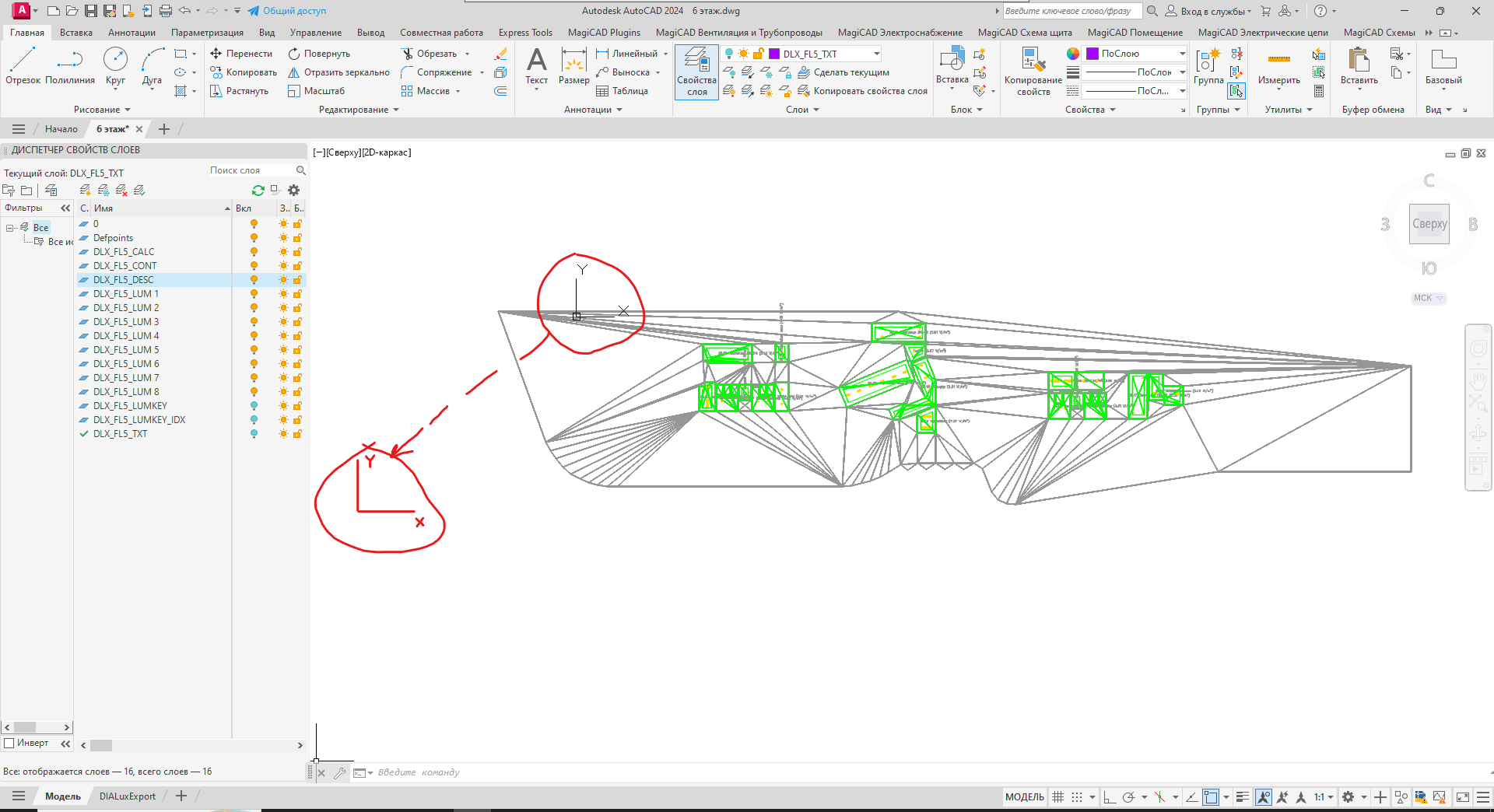
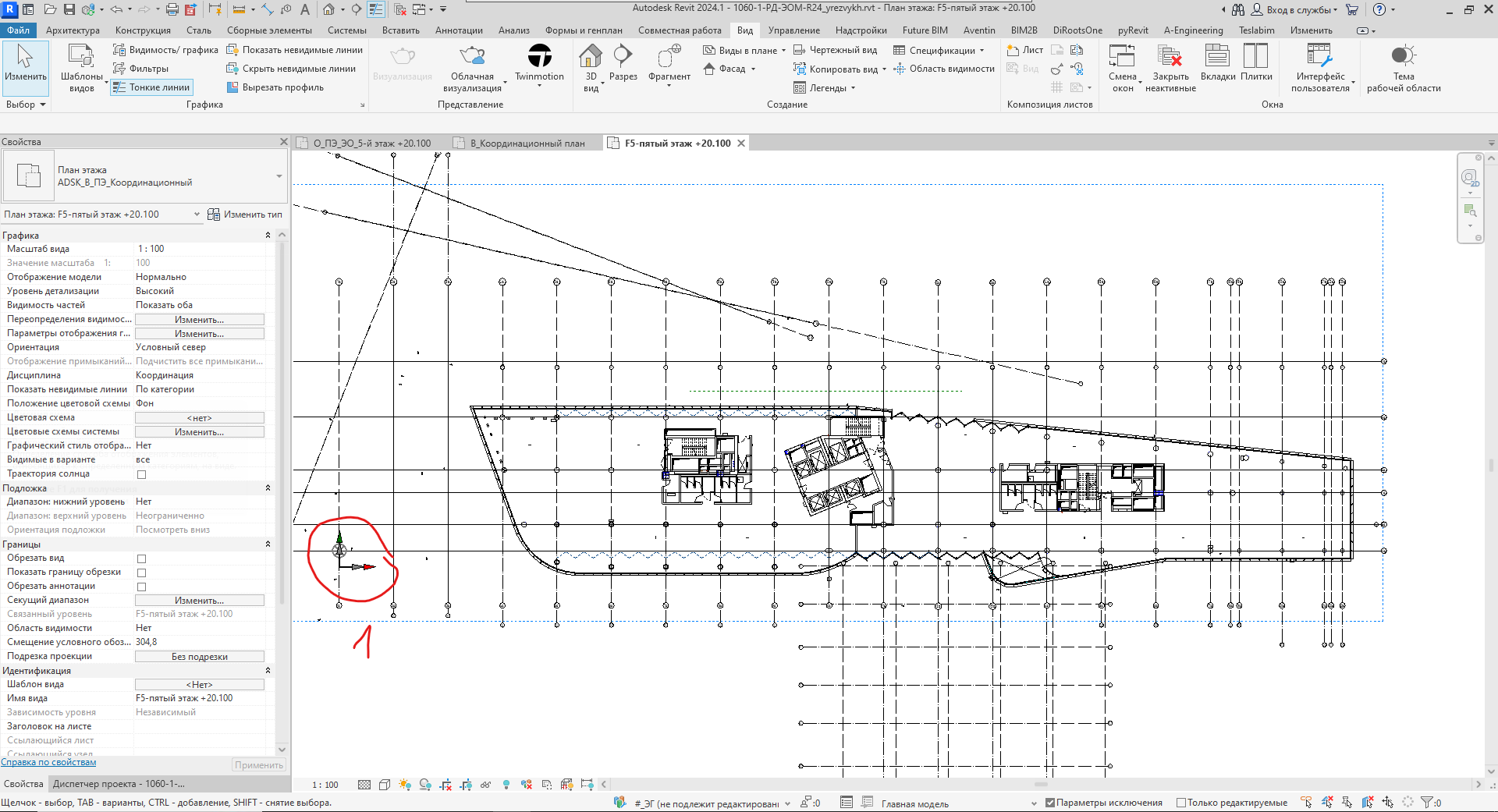
2) Проверить слои и светильники в них.
3) Выгрузка из Dialux должна иметь единицы - метры
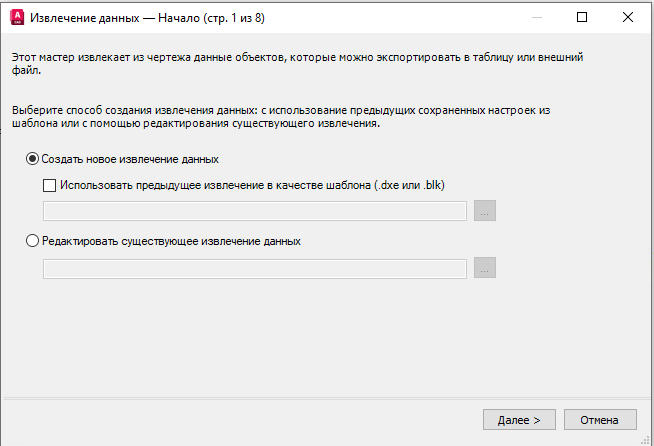
4) В Autodesk AutoCAD Вводим команду "DATAEXTRCTION"
- Создать новое извлечение данных -> "Далее"
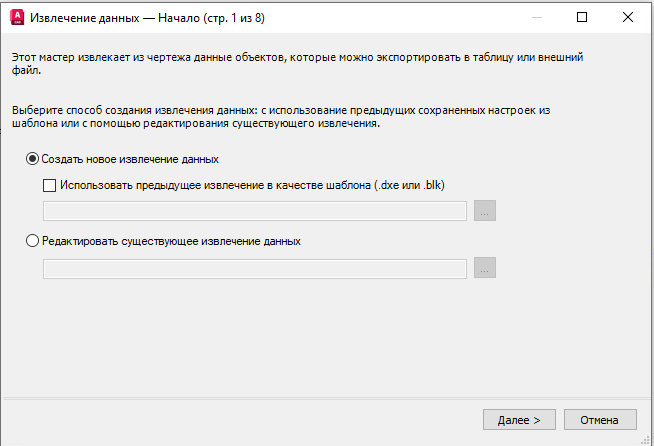
- Сохраняем шаблон извлечения данных - "Сохранить"
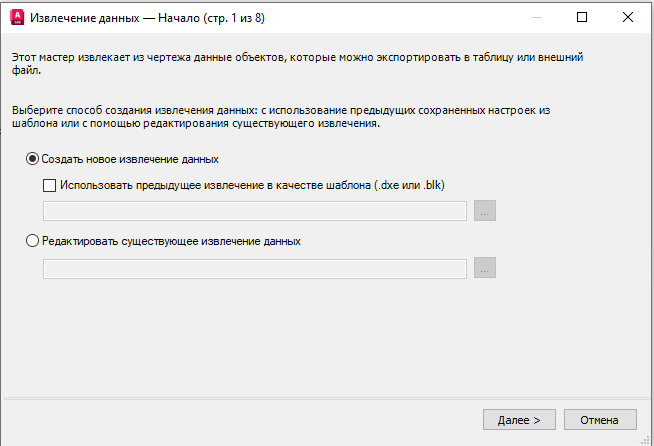
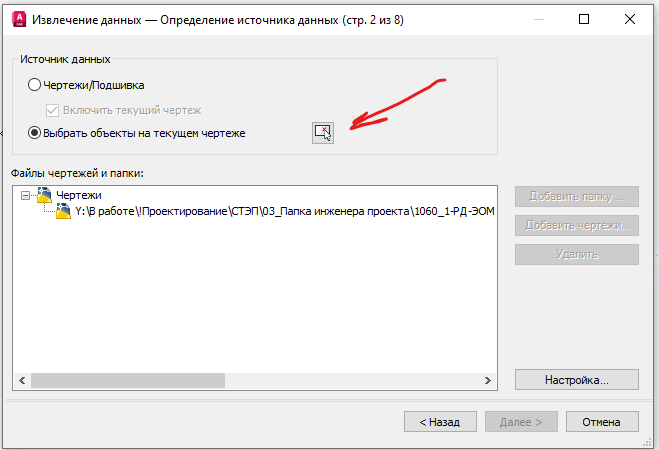
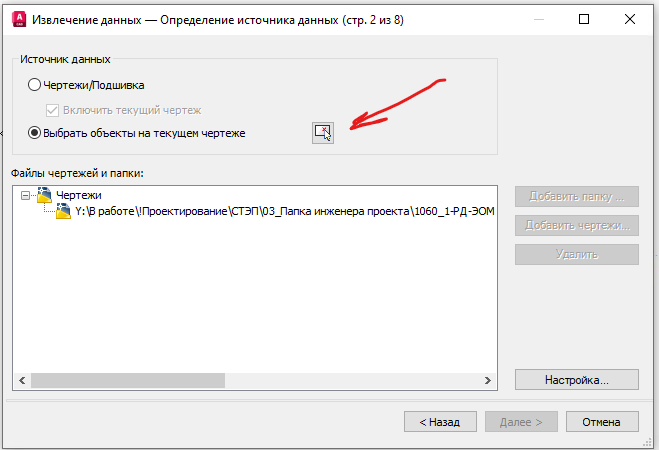
- Выбираем объекты на текущем чертеже -> "Далее" (тут можно отключить ненужные слои)
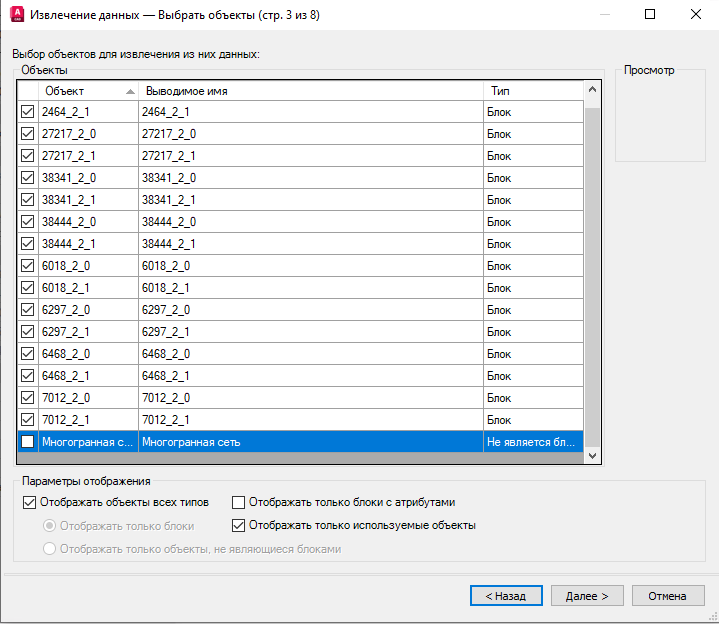
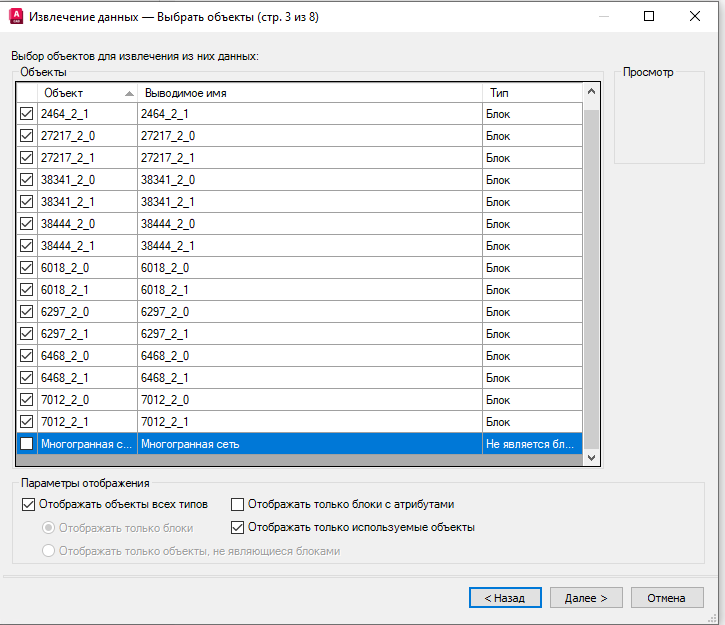
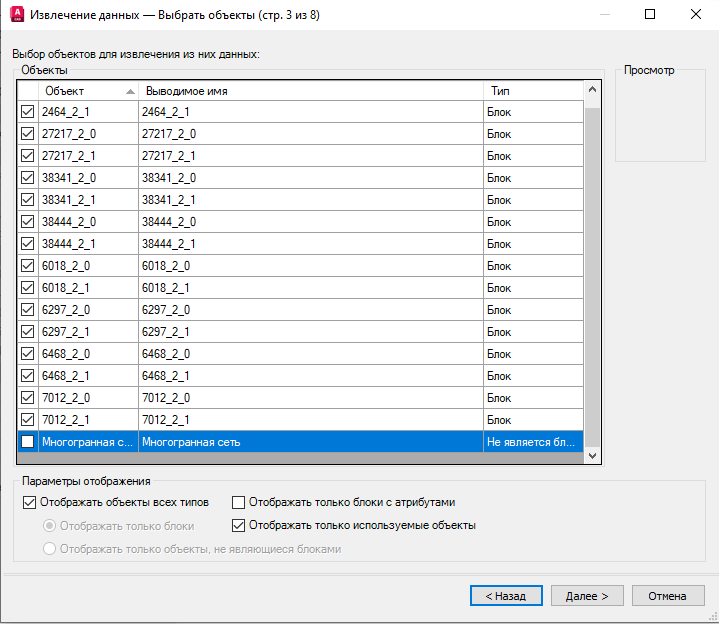
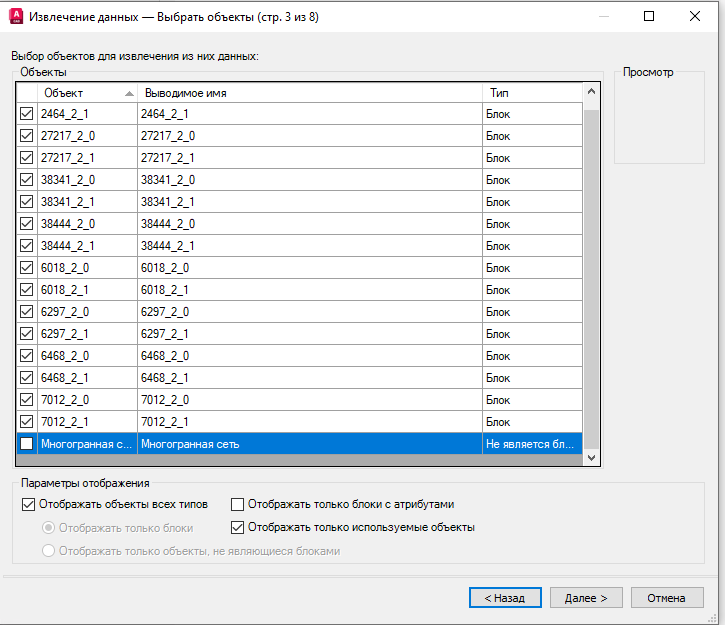
- Выбираем Объекты (все Блоки)- >"Далее"
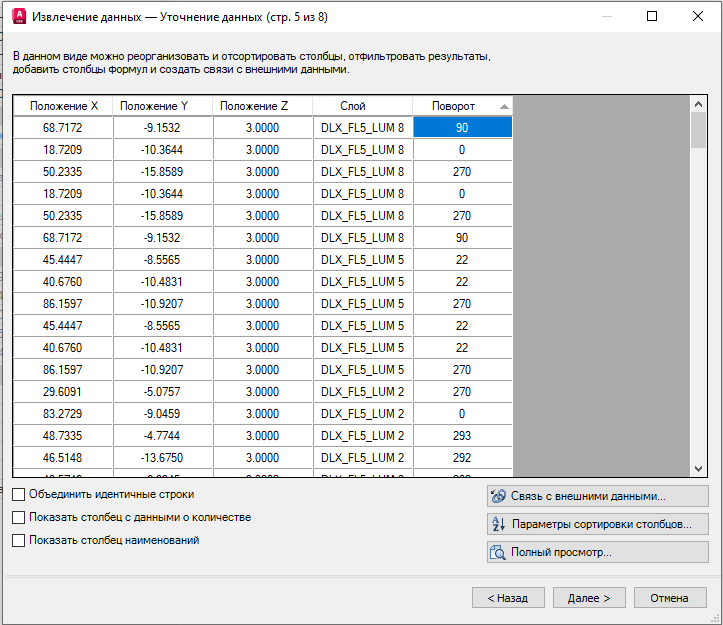
- Выбираем свойства: Поворот; Положение X; Положение Y; Положение Z; Слой (только эти свойства) -> "Далее"
- Галочки как на фото, порядок столбцов как на фото - > "Далее"
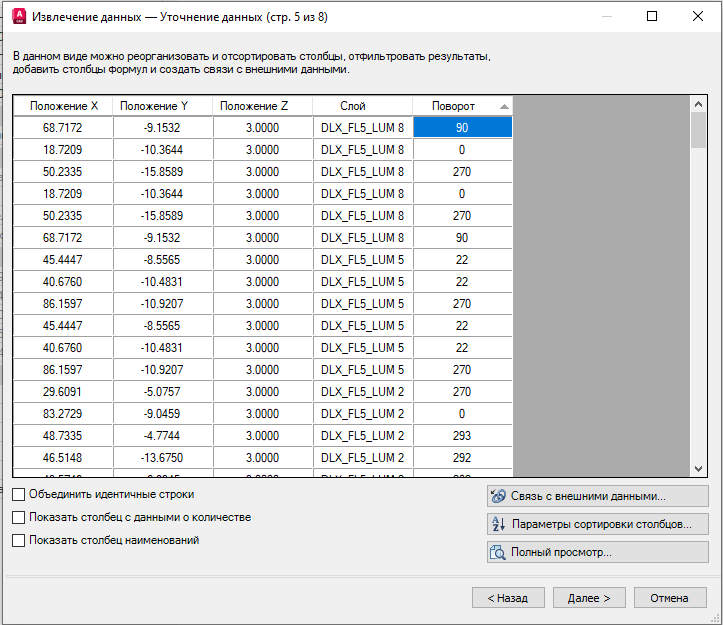
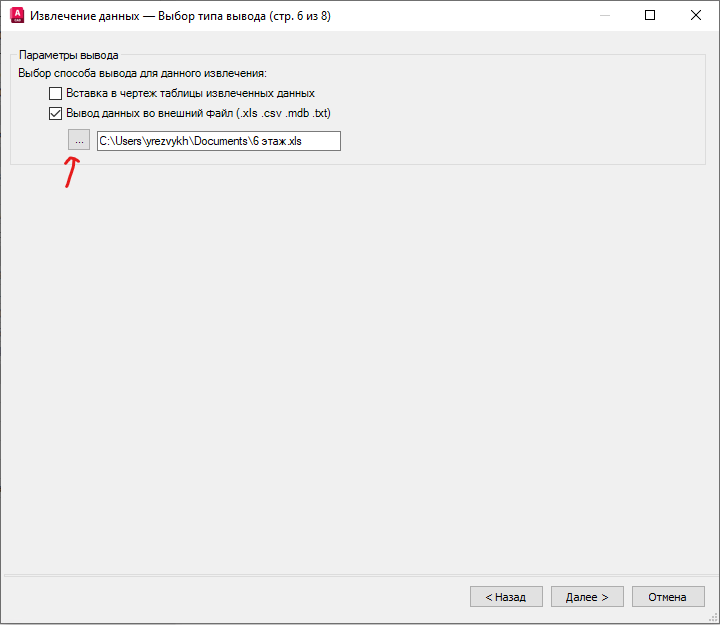
- Галочка как на фото, сохраняем выгрузку в папку - > "Далее"
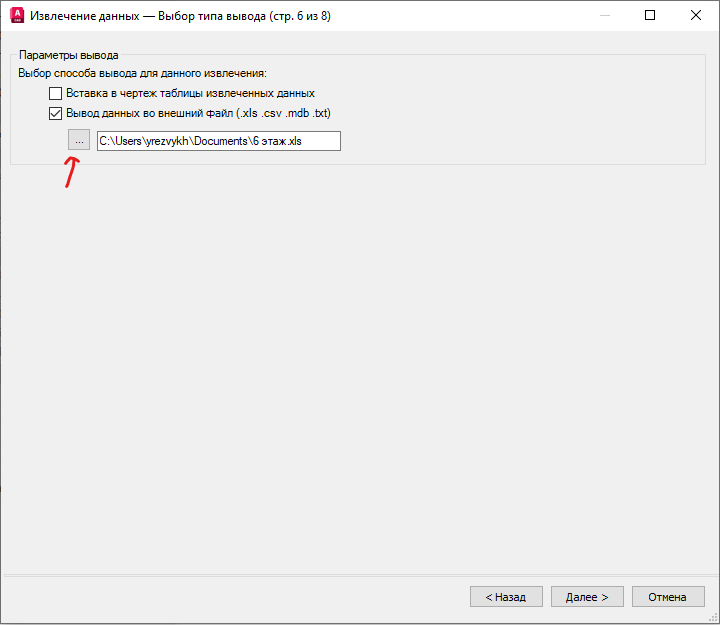
- "Готово"
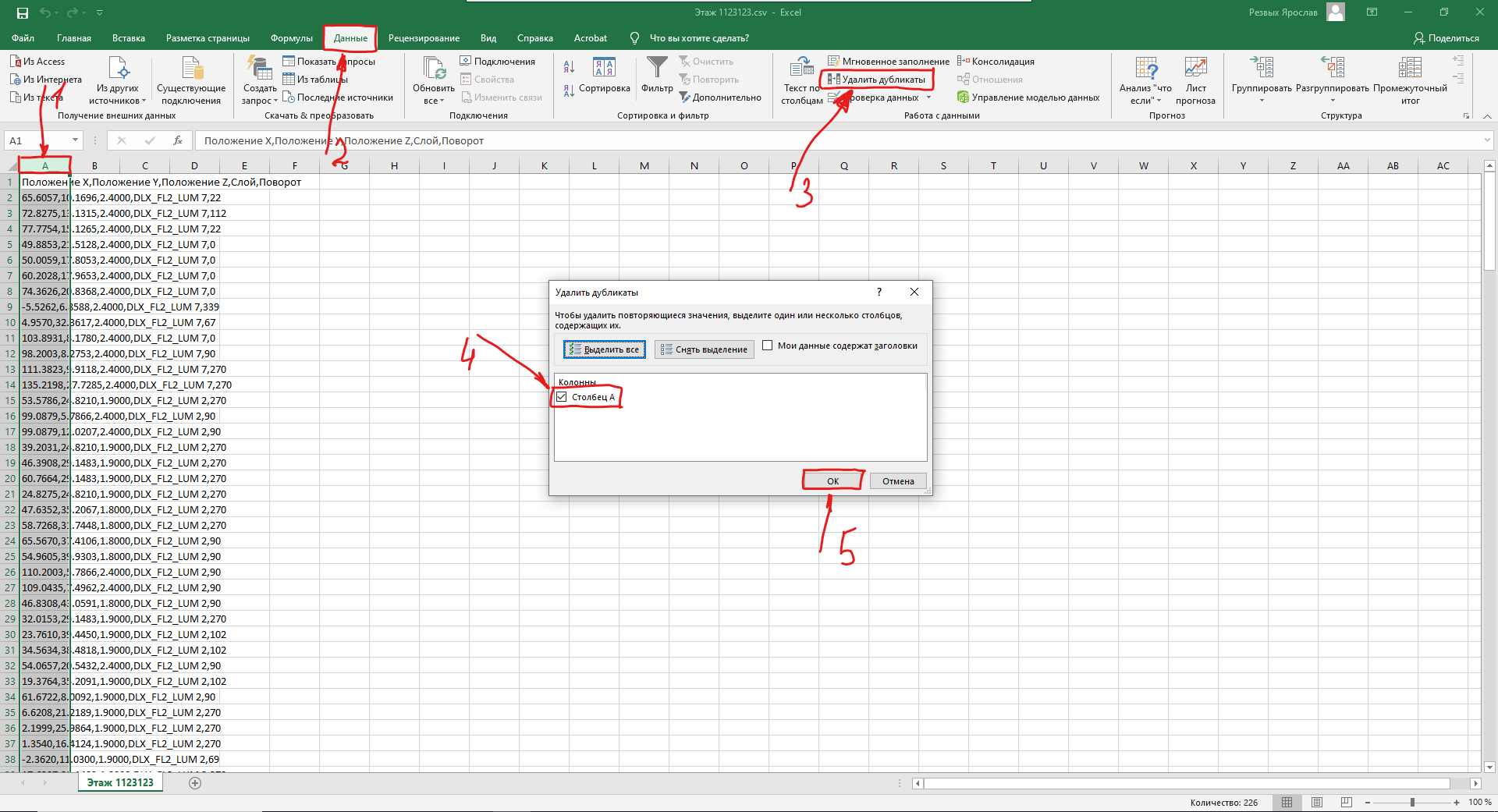
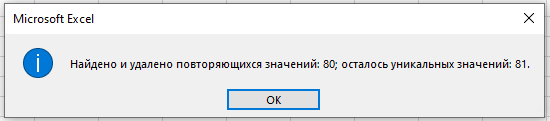
- После выгрузки открываем csv и зачищаем данные от дублей (это делаем для того чтобы скрипт не допустил дублирования при расстановке в модели) - > ОК
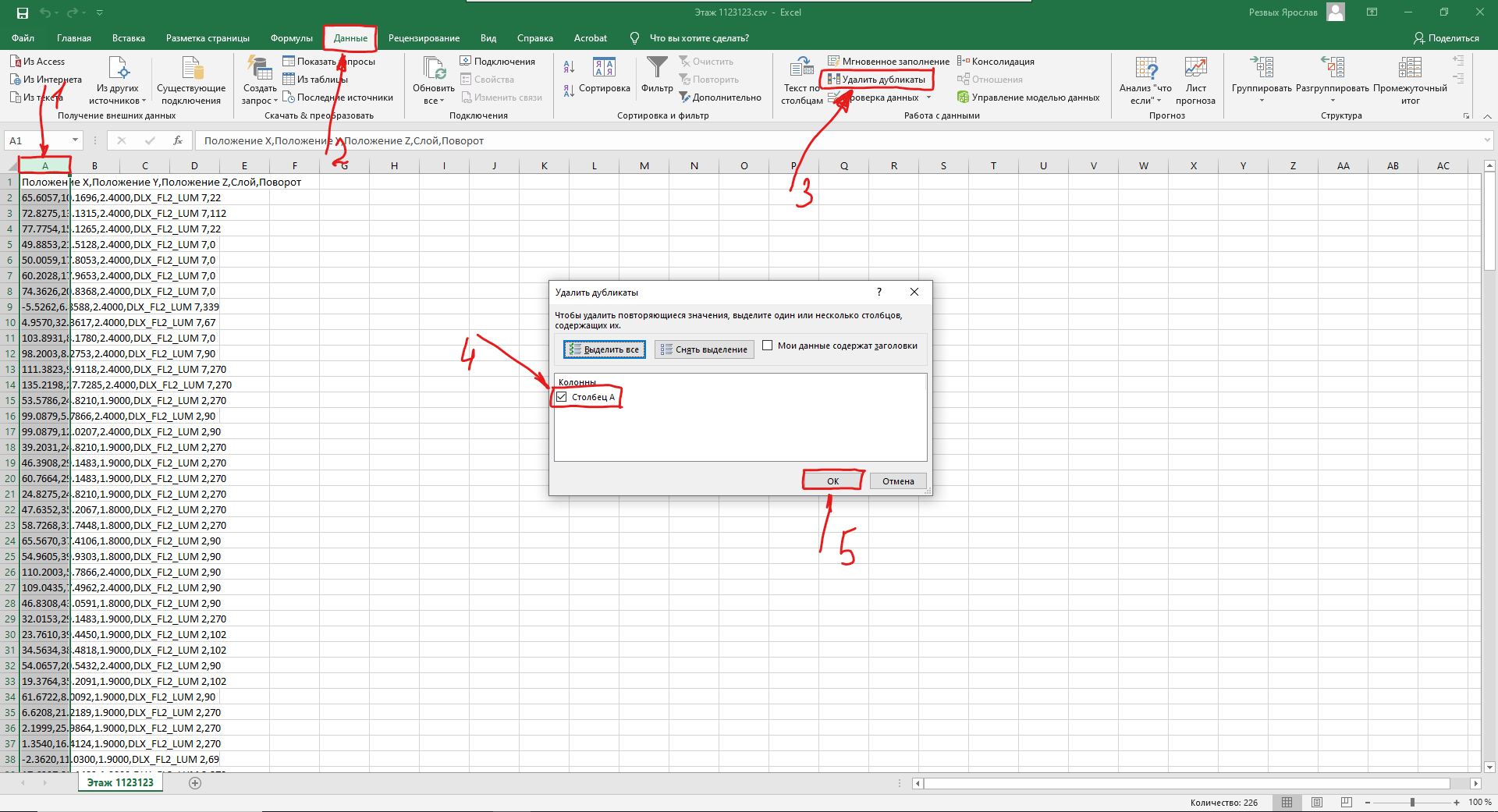
- После получаем уведомление о зачистке дублей и сохраняем документ
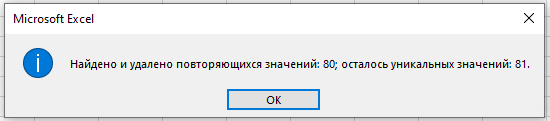
- Настройка csv файла завершена!