
Семейства Revit в блоки AutoCAD - плагин Aventin DWG Blocks
Плагин выгружает планы из Revit в DWG так, что условные обозначения семейств ЭОМ и СС становятся полноценными вставками блоков AutoCAD, а не рассыпаются на отдельные линии, как при обычном экспорте. Всё остальное на чертеже - цвета, заливки, тексты, штриховки - выглядит ровно так же, как при штатном экспорте Revit.
Модель при этом не изменяется: все временные операции откатываются автоматически, сохранять проект после выгрузки не нужно.
1. Что нужно до начала
| Требование | Пояснение |
|---|---|
| Revit 2022 | Версия R24 в разработке |
| AutoCAD на этом же компьютере | Нужен только для режима «Вставить блоки сразу». Без него плагин подготовит файл запуска, который выполняется там, где AutoCAD есть |
| Настройка экспорта DWG в проекте | В проекте должна быть именованная настройка экспорта DWG — ADSK_Все категории_Цвет как в проекте_2013. Это обязательное условие: на встроенных значениях цвета блоков не совпадут с моделью |
| Права | Установка идёт в папку пользователя, права администратора не требуются |
2. Установка
- Перейдите по данному пути
Y:\В работе BIM\BIM_Ресурсы\03_Библиотека\06_Плагины\Aventin\Выгрузка семейств в виде блоков из RVT в DWG. - Закройте Revit. Если он запущен, установщик остановится и сообщит об этом.
- Запустите
Install_Aventin.batдвойным щелчком. - Дождитесь сообщения об успешной установке и закройте окно.
- Запустите Revit. На ленте появится вкладка Aventin, в ней панель Экспорт и кнопка «Семейства в блоки DWG».

Если вкладки нет - проверьте, что при установке не было сообщений с пометкой
[ОШИБКА], и что Revit был закрыт в момент установки.
3. Как выгрузить чертёж
Откройте вкладку Aventin на ленте и нажмите «Семейства в блоки DWG». Откроется окно настроек:
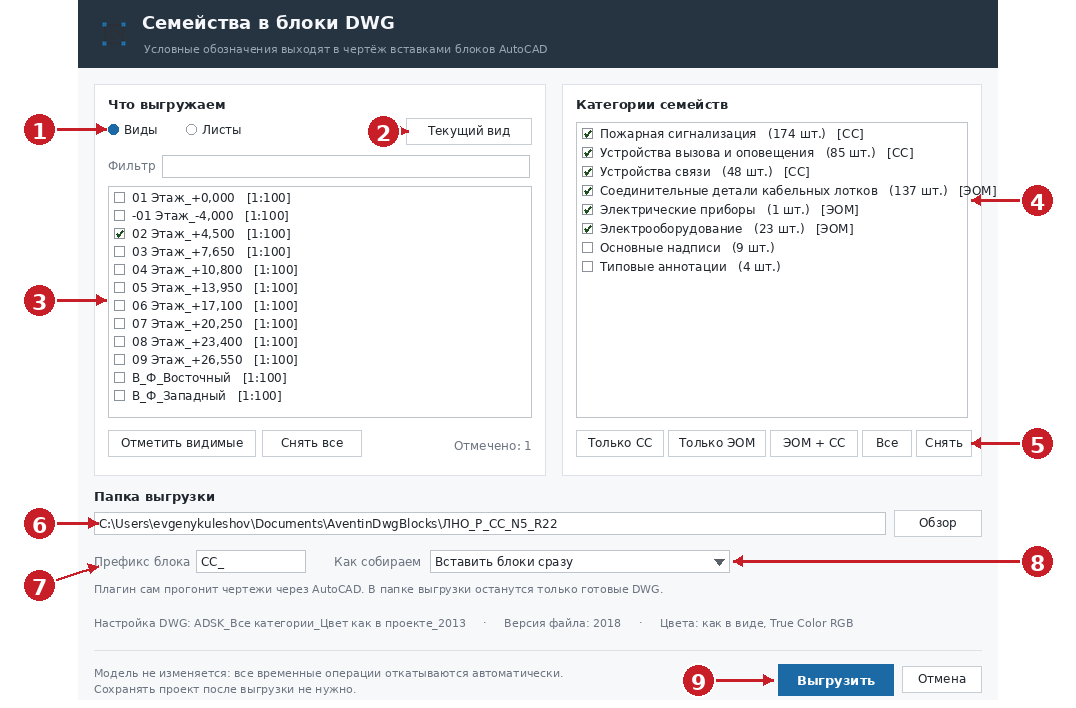
1. Что выгружаем — «Виды» или «Листы». «Виды» — выгружаются сами планы. «Листы» — выгружаются листы, а семейства берутся с размещённых на них планов.
2. «Текущий вид». Быстро отмечает вид, открытый в Revit сейчас. Удобно, когда нужен один план.
3. Список видов. Отметьте галочками то, что выгружаем. Поле «Фильтр» сверху сокращает список по части имени. Кнопки «Отметить видимые» и «Снять все» работают с тем, что показано фильтром. Справа внизу показано, сколько отмечено.
4. Категории семейств. Какие семейства должны превратиться в блоки. В скобках — сколько их в проекте и к какому разделу относятся: [СС] или [ЭОМ].
5. Быстрые наборы категорий. «Только СС», «Только ЭОМ», «ЭОМ + СС», «Все», «Снять» — переключают отметки одним нажатием.
6. Папка выгрузки. Куда лягут готовые чертежи. Кнопка «Обзор» справа открывает выбор папки. Сетевой диск допустим.
7. Префикс блока. Приставка к именам блоков в AutoCAD. Например, с префиксом СС_ блок получит имя вида СС_AV_Извещатель_Ручной_ИПР 513_0. Помогает не перепутать блоки разных разделов.
8. Как собираем.
- «Вставить блоки сразу» — обычный режим. Плагин сам прогонит чертежи через AutoCAD, и в папке выгрузки останутся только готовые DWG.
- «Подготовить файл запуска» — если AutoCAD на этом компьютере не установлен. Плагин подготовит чертежи и файл запуска, который нужно выполнить на машине с AutoCAD.
9. «Выгрузить». Запускает выгрузку. Прогресс виден в строке состояния. Ориентировочно — около 10 секунд на один чертёж.
4. Что происходит после нажатия «Выгрузить»
Появится окно «Выгрузка завершена» с итогами:
- Файлов DWG выгружено — сколько чертежей готово;
- Блоков создано — сколько разных условных обозначений получилось;
- Вставок размещено — сколько блоков расставлено по чертежам.
Ниже, под ссылкой «Показать подробности», могут быть предупреждения. Самое частое:
«геометрия не перенесена в начало координат (семейство на основе). Вставки встанут правильно, но базовая точка блока окажется в стороне от символа»
Это нормально и не является ошибкой. У семейств, размещённых на стене или на грани, Revit запрещает переносить геометрию, поэтому ручка блока в AutoCAD оказывается не на самом значке, а в стороне. На положение обозначения на чертеже это не влияет.
Ссылка «Открыть папку выгрузки» внизу окна открывает результат в проводнике.
5. Что проверить в готовом чертеже
- Откройте любой выгруженный DWG.
- Щёлкните по условному обозначению — оно должно выделяться целиком, как одна вставка блока, а не отдельными линиями.
- Сравните цвета и заливки с моделью — они должны совпадать.
- Проверьте выборочно положение обозначений, особенно у развёрнутых элементов (камеры, оповещатели).
6. Частые вопросы
Почему блоков больше, чем типов условных обозначений? На каждый угол поворота делается отдельный блок. Один и тот же извещатель, стоящий под 0° и под 90°, даст два блока с именами вида ..._0 и ..._90. Так сделано намеренно: это единственный способ гарантировать, что обозначение встанет ровно на своё место. По той же причине отдельные блоки получают экземпляры с разным отводом обозначения и с разными параметрами внешнего вида.
Плагин пишет, что AutoCAD не найден. Выберите в пункте 8 «Подготовить файл запуска», выгрузите, а затем выполните подготовленный файл на компьютере с AutoCAD.
Плагин пишет, что настройка DWG не найдена. В проекте нет именованной настройки ADSK_Все категории_Цвет как в проекте_2013. Выгрузка пройдёт, но цвета блоков могут не совпасть с моделью. Добавьте настройку в проект и повторите.
Обозначения стоят не на своих местах. Сообщите об этом с указанием проекта, вида и марки семейства — приложите выгруженный DWG. Такие случаи разбираются по числам, а не на глаз.
Нужно ли сохранять проект после выгрузки? Нет. Плагин не меняет модель: все временные операции откатываются автоматически.
7. Куда сообщать о проблемах
Пишите в личные сообщения - Кулешов Евгений
Опишите: версия Revit, имя проекта, какие виды выгружали, режим сборки, что именно получилось не так. Приложите скриншот окна «Выгрузка завершена» с раскрытыми подробностями и, если проблема в положении обозначений, сам файл DWG.