
Установка плагина
Алгоритм установки и проверки:
- Запустить установочный файл из папки "Y:\В работе BIM\BIM_Ресурсы\03_Библиотека\06_Плагины\Aventin\Aventin.msi"
- Проверить установку файлов по пути предварительно изменив имя учетной записи в адресе на свое C:\Users\yrezvykh\AppData\Roaming\Autodesk\Revit\Addins\2022
- Должны встать 2 файла Aventin.addin и Aventin.dll
Установочник создаст файлы:
- Версия Revit 2022
- "C:\Users\yrezvykh\AppData\Roaming\Autodesk\Revit\Addins\2022\Aventin.addin"
"C:\Users\yrezvykh\AppData\Roaming\Autodesk\Revit\Addins\2022\Aventin.dll"
- "C:\Users\yrezvykh\AppData\Roaming\Autodesk\Revit\Addins\2022\Aventin.addin"
Если потребуется подключить плагин для Revit 2023 -> Скопируйте файл Aventin.addin в папку "C:\Users\yrezvykh\AppData\Roaming\Autodesk\Revit\Addins\2023"
Аналогично и для других версий
Плагин на ленте Revit
- Вкладка -> Aventin
- Панель -> Расстановка элементов
- Кнопка -> Импорт CSV
- Кнопка -> Импорт CSV
- Панель -> Расстановка элементов
Рисунок 1. Структура плагина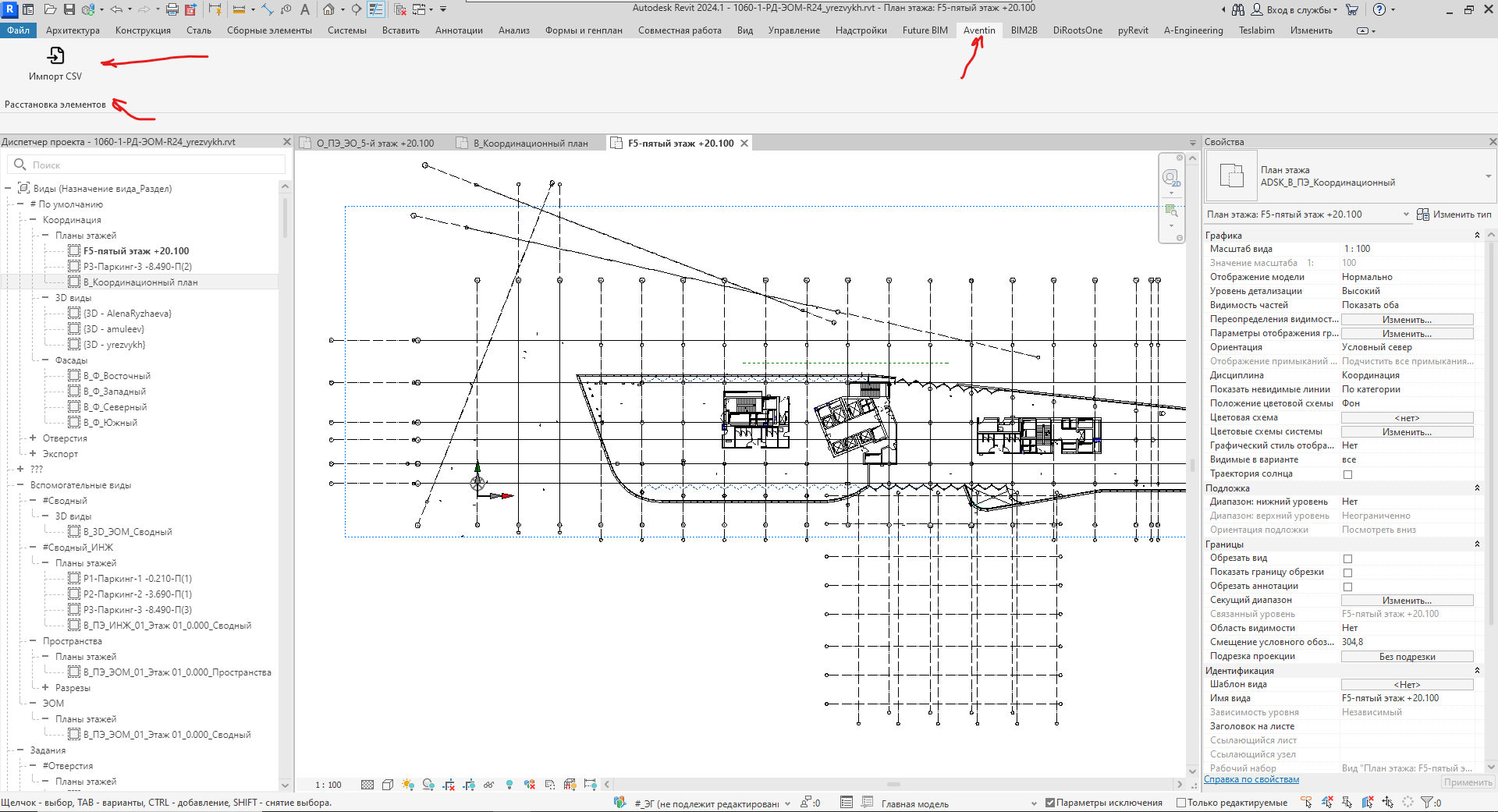
No comments to display
No comments to display