
Создание УГО для семейств ЭОМ и СС с выгрузкой в DWG
Autodesk Revit 2022. Разделы ЭОМ, СС.
1. Назначение документа
Инструкция описывает порядок создания условного графического обозначения (УГО) для семейств разделов ЭОМ и СС таким образом, чтобы при выгрузке в DWG обозначение экспортировалось единым блоком, а не набором отдельных элементов.
Документ предназначен для проектировщиков, выполняющих корректировку семейств в Autodesk Revit 2022.
Почему нельзя использовать существующие УГО напрямую
Ранее разработанные УГО выполнены типовой аннотацией. Независимо от того, в какой шаблон такое обозначение подгружается, при выгрузке в DWG оно разбивается на отдельные элементы и блоком не экспортируется.
Поэтому УГО отрисовывается заново линиями в шаблоне элемента узла. Именно этот порядок описан ниже.
2. Исходные данные и общие требования
2.1. Пути к ресурсам
Шаблон семейства УГО:
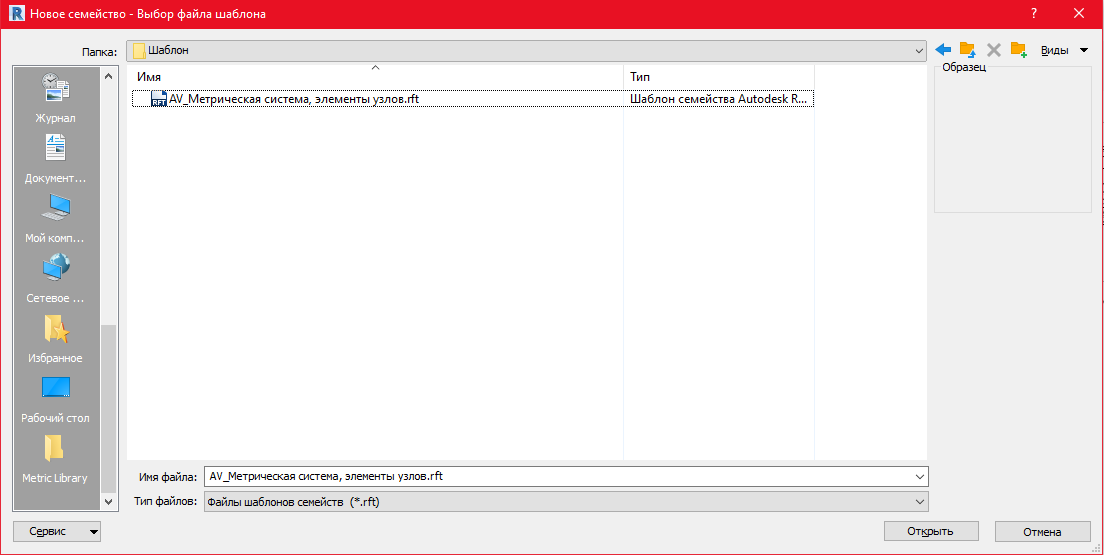
Y:\В работе BIM\BIM_Ресурсы\03_Библиотека\01_Семейства\!AV_УГО\Шаблон\AV_Метрическая система, элементы узлов.rft
Папка для сохранения готовых УГО:
Y:\В работе BIM\BIM_Ресурсы\03_Библиотека\01_Семейства\!AV_УГО\УГО-Блок
Библиотека рабочих семейств:
Y:\В работе BIM\BIM_Ресурсы\03_Библиотека\01_Семейства
Семейство текстовой метки:
Y:\В работе BIM\BIM_Ресурсы\03_Библиотека\01_Семейства\!AV_УГО\Шаблон\AV_Метка_Текст.rfa
2.2. Общие правила
- Все УГО выполняются в едином масштабе 1:100.
- Работа ведётся только на виде «Опорный уровень». Другие виды открывать не нужно.
- Наименование стилей, типов и файлов формируется по шаблону
AV_УГО_[Название вашего элемента]. - Сплошная цветовая заливка не применяется. При необходимости заливки используется штриховка (раздел 8).
Соглашение по именованию
В примерах по тексту используется терморегулятор, поэтому имена выглядят как
AV_УГО_Терморегулятор. Подставляйте наименование своего элемента.
3. Создание семейства УГО
3.1. Запуск и выбор шаблона
- Запустите Autodesk Revit 2022.

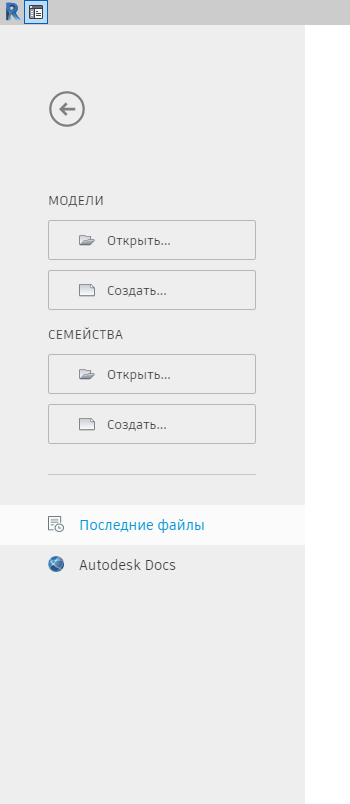
- На стартовом экране в блоке СЕМЕЙСТВА нажмите «Создать...».
- В открывшемся окне «Новое семейство: выбор файла шаблона» в поле «Имя файла:» вставьте путь к шаблону из п. 2.1 и нажмите «Открыть».
- Откроется вид «Опорный уровень». Все дальнейшие действия выполняются на нём.
Важно
Другие виды открывать не нужно. Вся графика УГО создаётся только на виде «Опорный уровень».
3.2. Создание стиля линий
Настройка стиля линий выполняется до отрисовки контура.
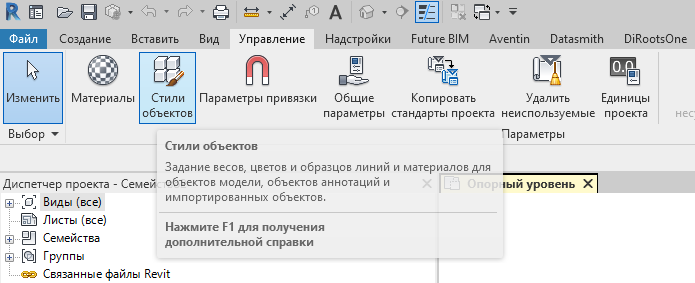
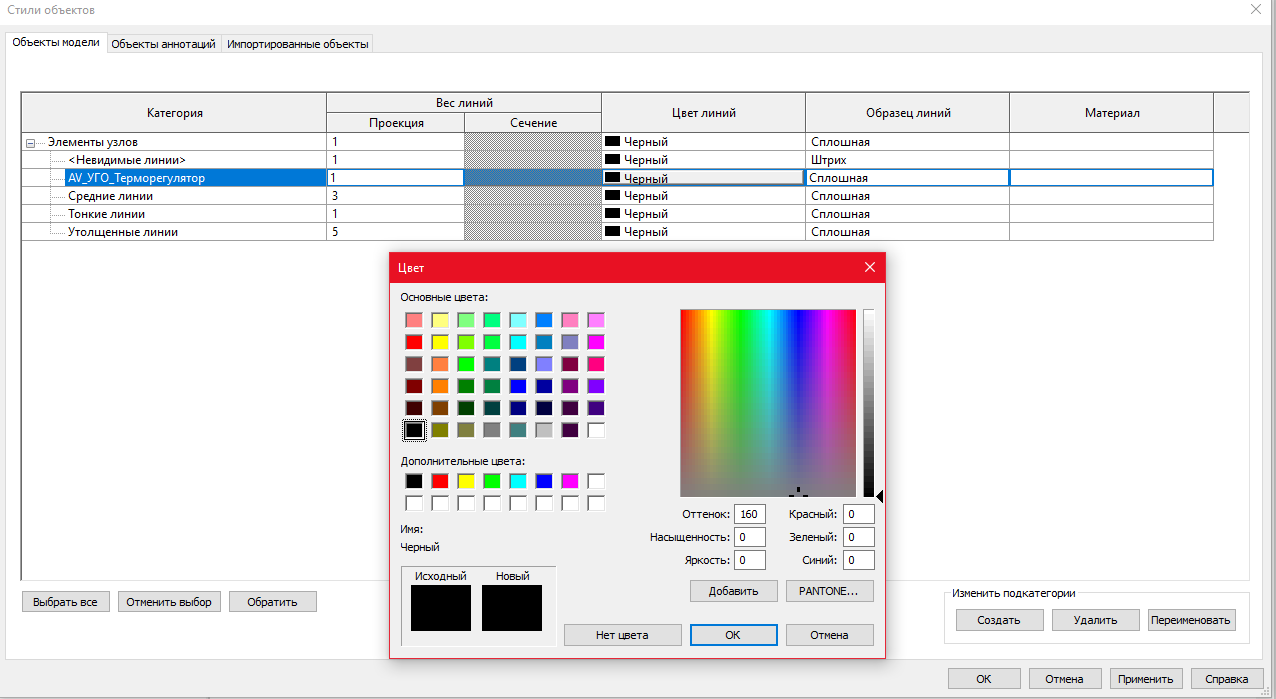
- Перейдите на вкладку «Управление» и нажмите «Стили объектов».
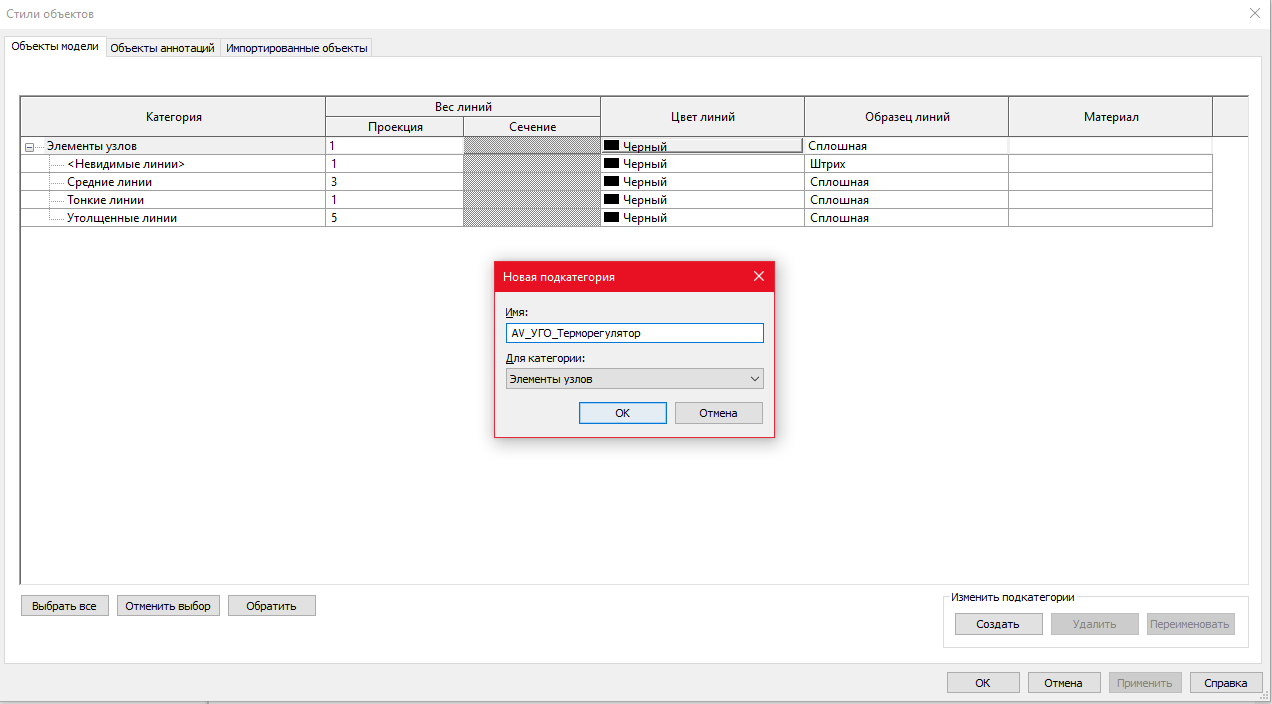
- В открывшемся окне внизу нажмите «Создать», введите имя стиля в формате
AV_УГО_[Название вашего элемента]. В поле «Для категории» должно быть выбрано «Элементы узлов». Нажмите ОК.
- При необходимости задайте цвет линий, отличный от чёрного: в строке созданного стиля нажмите на ячейку «Цвет линий», выберите цвет в палитре и нажмите ОК.
3.3. Отрисовка контура УГО
- Перейдите на вкладку «Создание» и выберите инструмент «Линейная» (горячие клавиши LI).
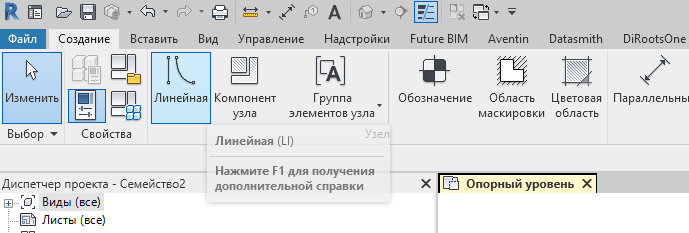
- Автоматически откроется контекстная вкладка работы с линией. В выпадающем списке «Подкатегория:» смените стандартный стиль на созданный ранее
AV_УГО_[Название вашего элемента].

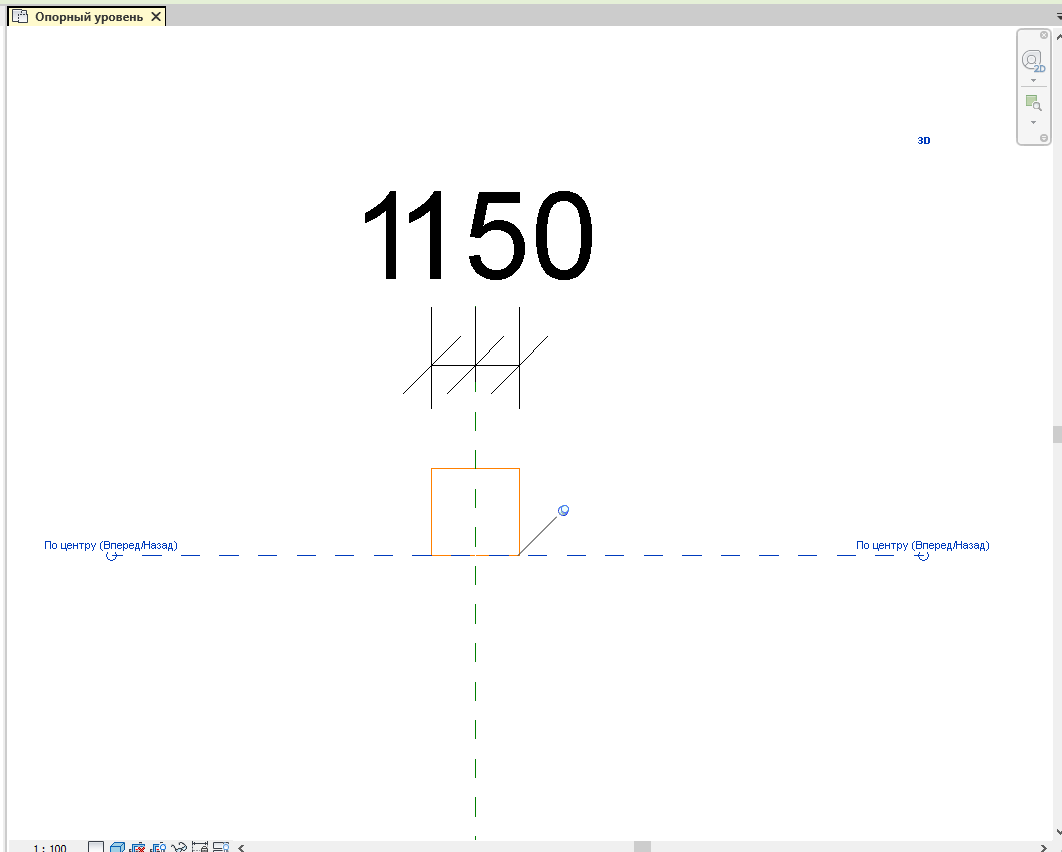
- В центре рабочей области отрисуйте контур УГО по образцу.
Важно
Черчение выполняется строго по горизонтальной зелёной пунктирной линии. Это опорная плоскость семейства.
4. Простановка размеров и параметризация
После отрисовки контура УГО необходимо задать корректные размеры и привязать их к параметру. Это обеспечивает единый габарит обозначений и возможность их корректировки.
4.1. Выравнивание относительно оси
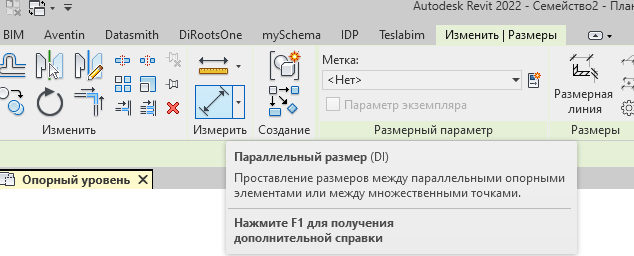
- На панели сверху выберите инструмент «Измерить», далее «Параллельный размер» (горячие клавиши DI).
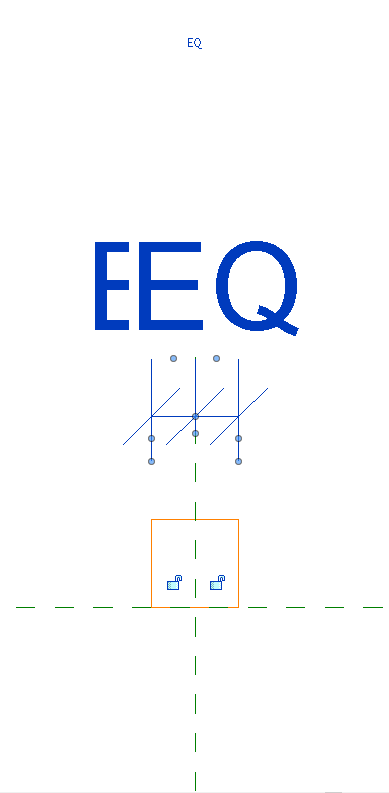
- Укажите последовательно: первую грань УГО, затем вертикальную опорную плоскость, затем противоположную грань УГО. Сверху отобразится размерная цепочка.
- Чтобы размеры были равны между собой, нажмите кнопку EQ. Если кнопка не отображается, немного отдалите вид колесом мыши.
4.2. Привязка габарита к параметру
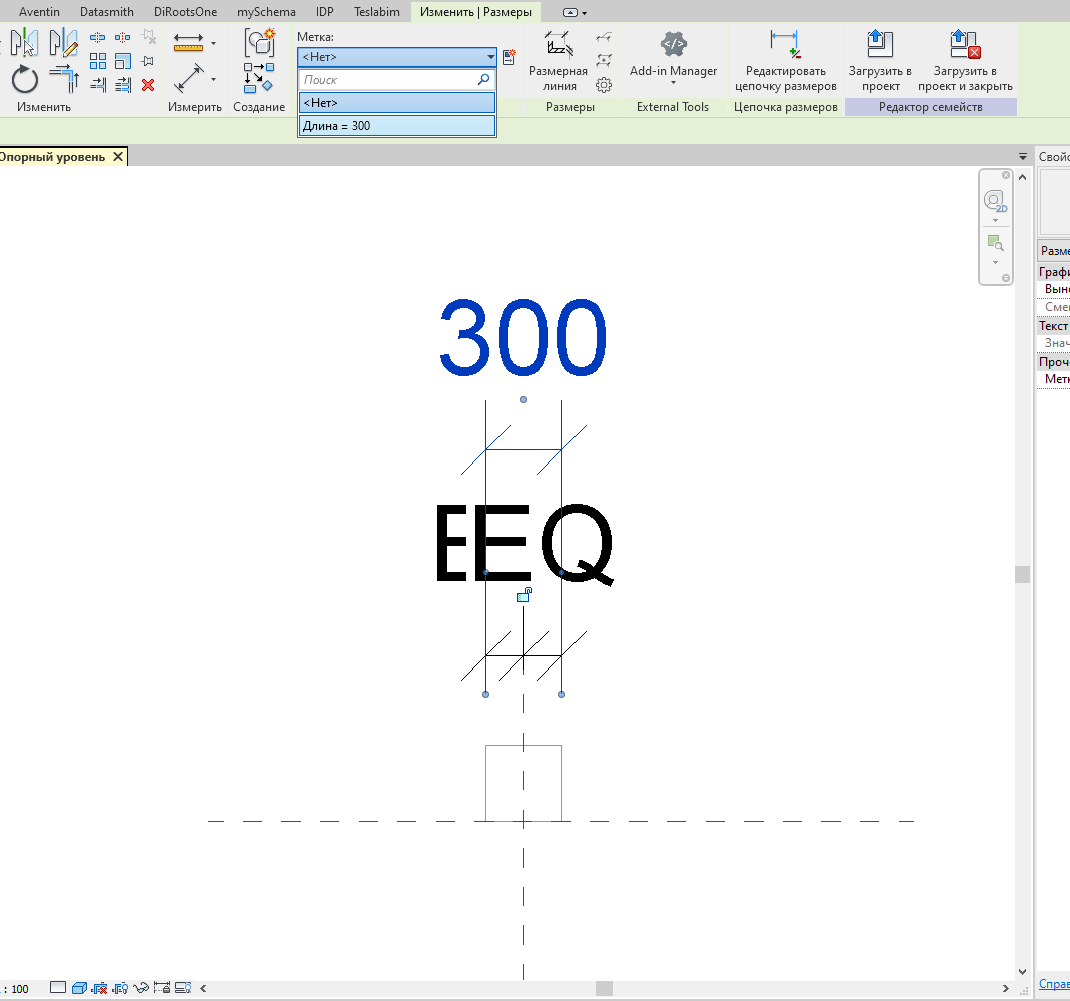
- Проставьте отдельный размер между гранями УГО (без опорной плоскости).
- Выделите размер и в панели сверху в поле «Метка:» выберите параметр «Длина = 300».
Обратите внимание
Параметр «Длина = 300» уже создан в шаблоне
AV_Метрическая система, элементы узлов.rft. Создавать его вручную не нужно, достаточно выбрать из выпадающего списка.
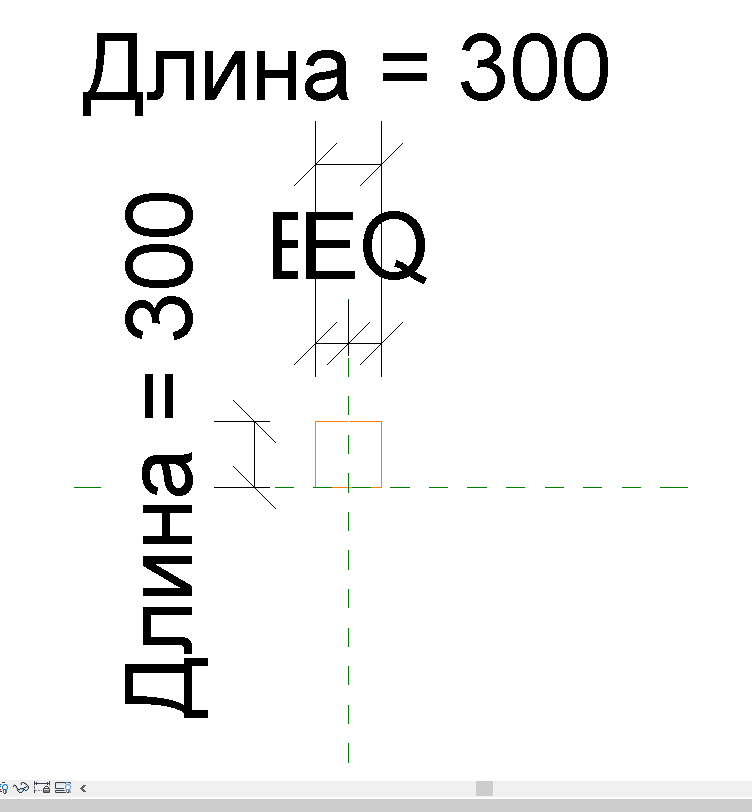
- Если требуется УГО меньшего или большего размера, нажмите на сам размер и введите нужное значение.
- Аналогично выполните простановку размера для нижней и верхней граней. Здесь выравнивание EQ не обязательно: достаточно привязаться от нижней грани к верхней и выбрать ту же метку «Длина = 300».
4.3. Частные случаи
Прямоугольник. Если УГО не квадратное, вертикальный размер к параметру привязывать не нужно. Достаточно нажать на размерную цепочку и задать требуемое значение.
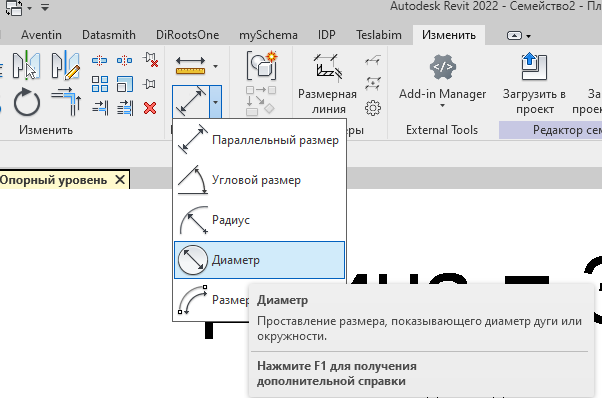
Окружность. Для простановки размера выберите инструмент «Диаметр». Значение задаётся аналогично: нажатием на цепочку и вводом числа по центру.
Основная часть работы в редакторе завершена
Если ваше УГО состоит только из линий, переходите к разделу 5. Если требуется штриховка, выполните раздел 8 до сохранения семейства.
5. Сохранение семейства УГО
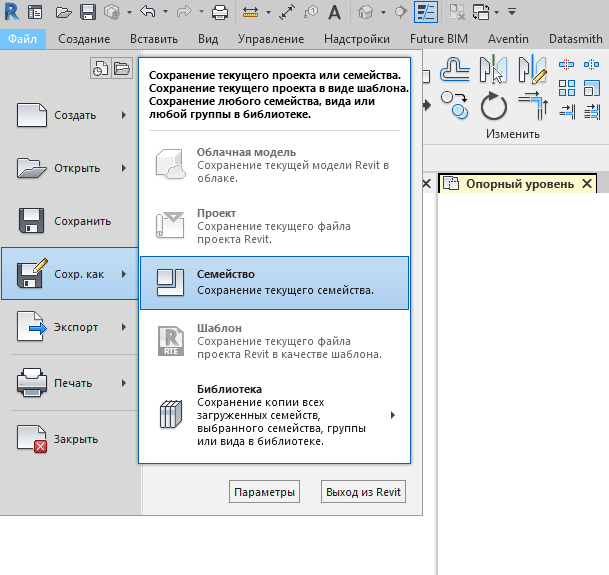
- Нажмите «Файл» в левом верхнем углу, далее «Сохр. как», далее «Семейство».
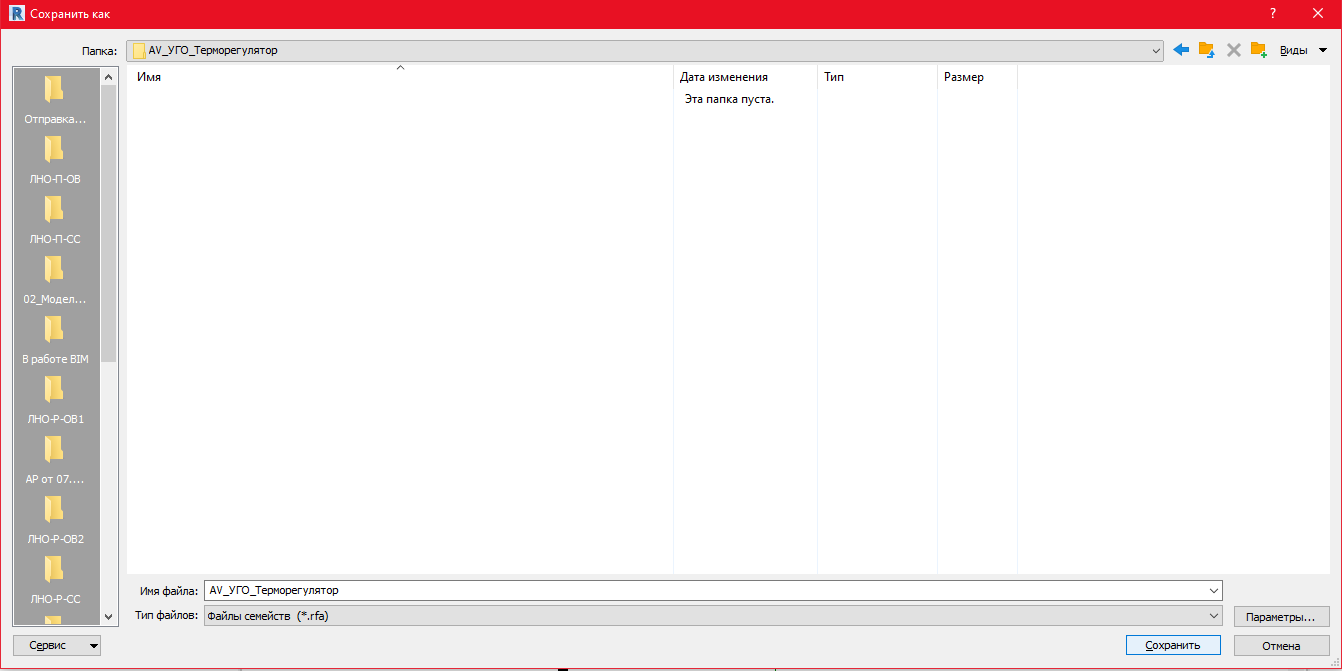
- Перейдите в папку
!AV_УГО\УГО-Блоки создайте в ней папку с наименованием вашего УГО, напримерAV_УГО_Терморегулятор. Сохраните файл внутрь созданной папки.
Строгое требование
Все УГО сохраняются только по указанному пути. Файлы, сохранённые в других расположениях, в общую библиотеку не попадут.
6. Загрузка УГО в рабочее семейство
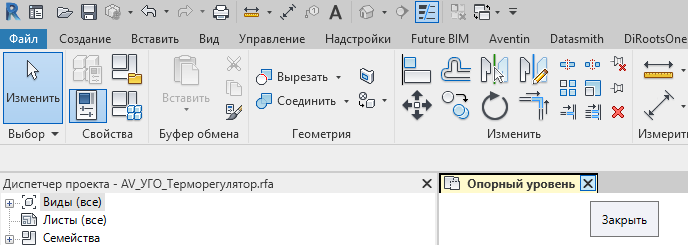
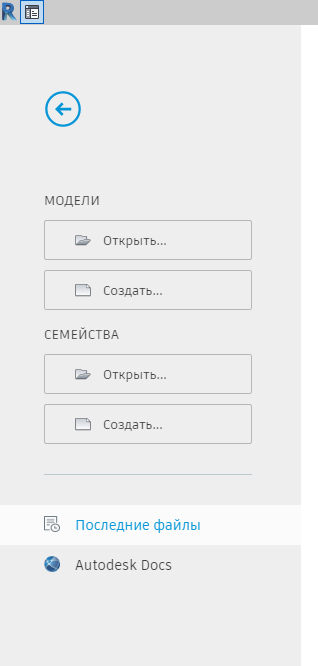
- Закройте редактор, нажав крестик на вкладке вида «Опорный уровень». Откроется стандартный стартовый экран Revit.
- В блоке СЕМЕЙСТВА нажмите «Открыть...».
- Выберите семейство, в котором нужно заменить УГО. Рабочие семейства расположены в библиотеке из п. 2.1.
- В диспетчере проекта откройте вид «Опорный уровень» этого семейства.
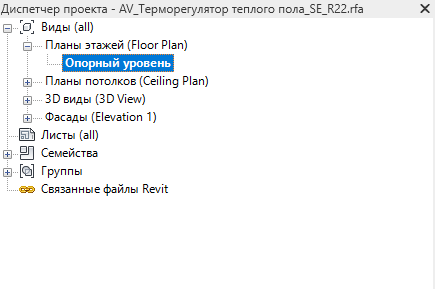
- Найдите в центре вида старое УГО (приблизьте вид колесом мыши), выделите его и удалите.
- Перейдите на вкладку «Вставить» и нажмите «Загрузить семейство». Загрузите сохранённое ранее УГО.

- В диспетчере проекта раскройте ветку «Семейства», далее «Элементы узлов», далее ваше УГО.
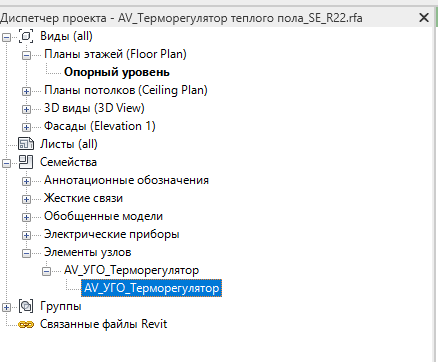
- Зажав левую кнопку мыши, перетащите УГО на рабочий вид. Выровняйте его по центру, на пересечении опорных плоскостей.
Важно
УГО не должно пересекать нижнюю горизонтальную опорную плоскость.
7. Настройка перемещения УГО в проекте
Настройка выполняется для того, чтобы проектировщик мог сдвигать УГО в проекте при плотной расстановке оборудования. Все действия выполняются в рабочем семействе на виде «Опорный уровень».
7.1. Смещение по вертикали (ось Y)
- Постройте опорную плоскость на расстоянии 500 мм вниз по вертикали и вторую опорную плоскость на расстоянии 50 мм вверх. Инструмент находится на ленте: «Опорная плоскость» (горячие клавиши RP).
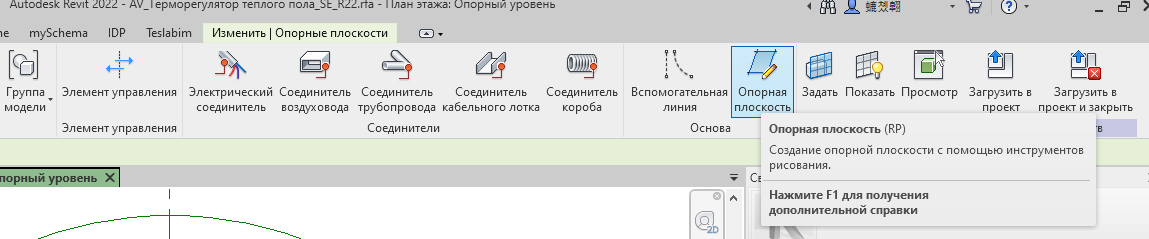
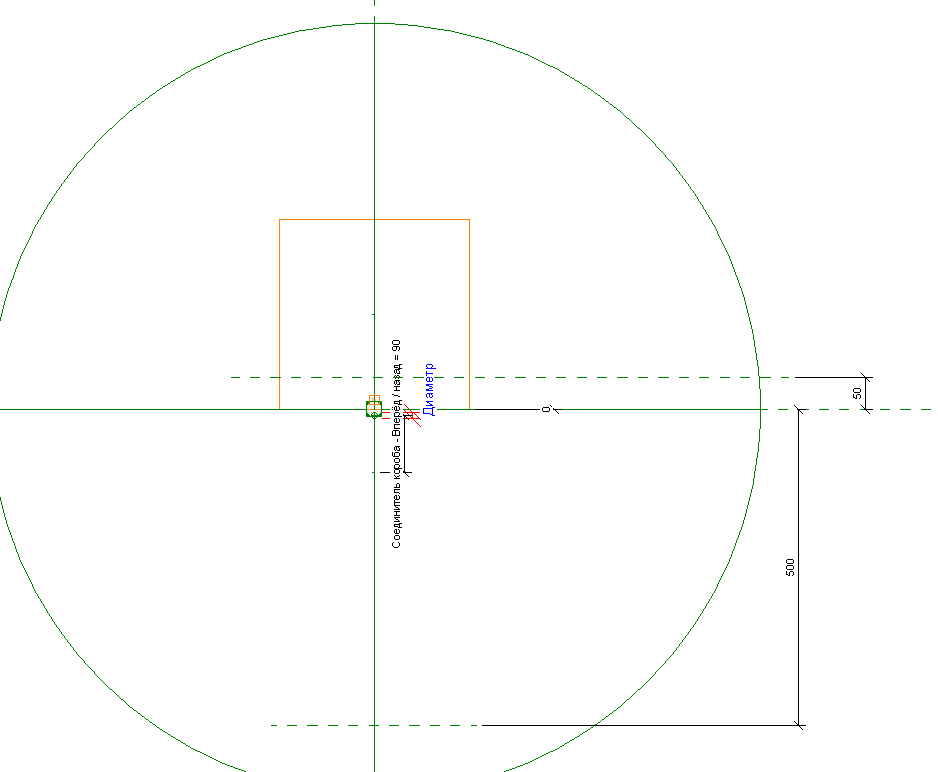
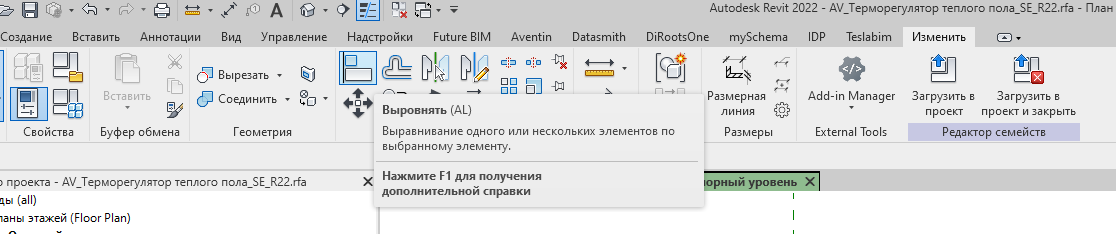
- Инструментом «Выровнять» (горячие клавиши AL) привяжите УГО к верхней опорной плоскости: нажмите сначала на опорную плоскость, затем на нижний контур УГО, затем нажмите на появившийся замочек.
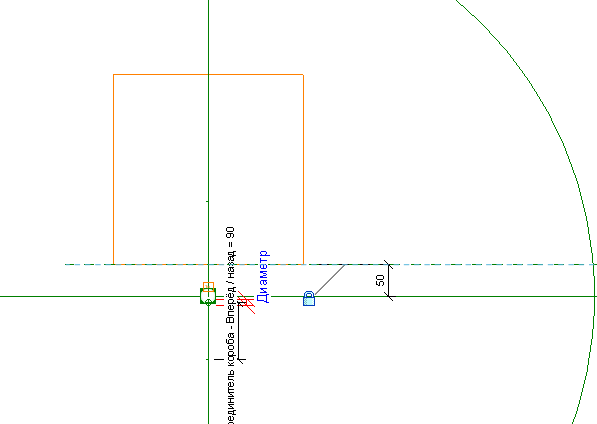
- Проставьте общий размер между нижней и верхней опорной плоскостью. Выделите размерную линию, в панели сверху в поле «Метка» нажмите небольшую кнопку выбора свойства справа и создайте параметр «Смещение по оси Y» по экземпляру.
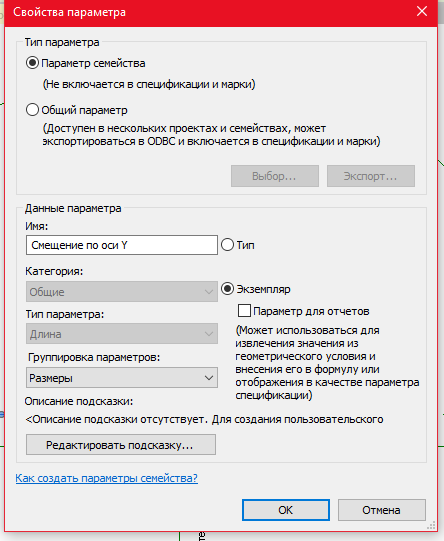
После выполнения этих действий УГО может перемещаться по вертикали.
7.2. Смещение по горизонтали (ось X)
- Постройте первую левую опорную плоскость на расстоянии 1000 мм. Вторая плоскость строится ровно в том же месте, где проходит основная вертикальная опорная плоскость.
- Проставьте размер и присвойте ему параметр «Смещение по оси X» по экземпляру, аналогично п. 7.1.
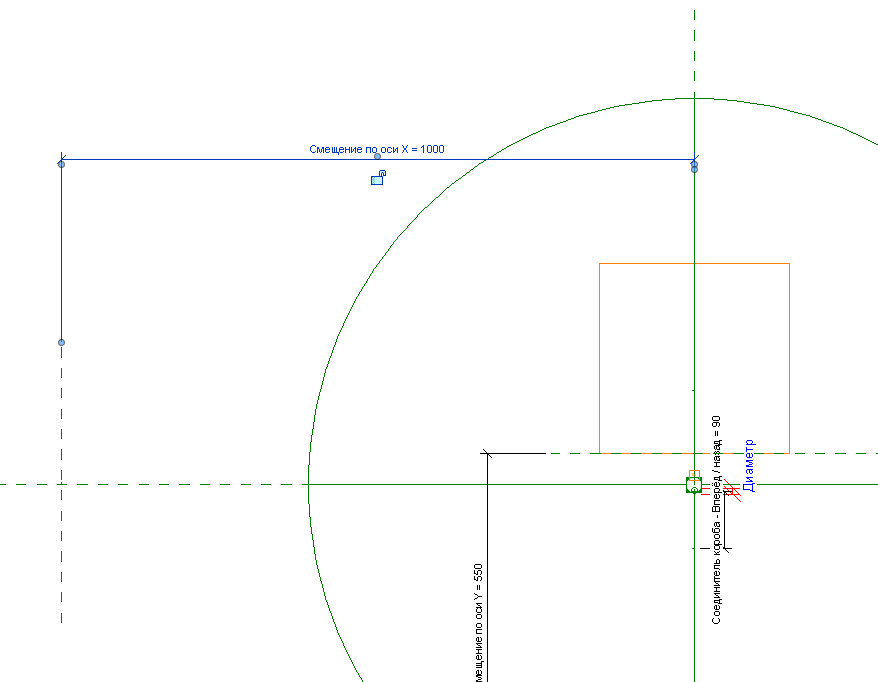
- Выполните привязку к опорной плоскости инструментом «Выровнять» и закройте замочек.
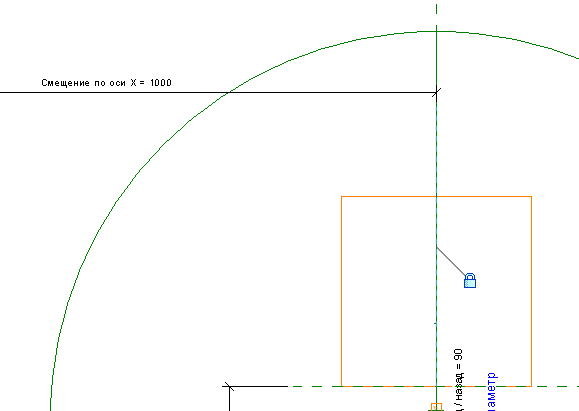
Готово
Привязки настроены, УГО стоит в проектном положении. Семейство можно загружать в проект и тестировать.
8. Дополнительно: штриховка
Когда выполняется
Раздел выполняется при необходимости, до сохранения семейства УГО (раздел 5). Если УГО состоит только из линий, раздел пропускается.
- На вкладке «Создание» выберите инструмент «Цветовая область».
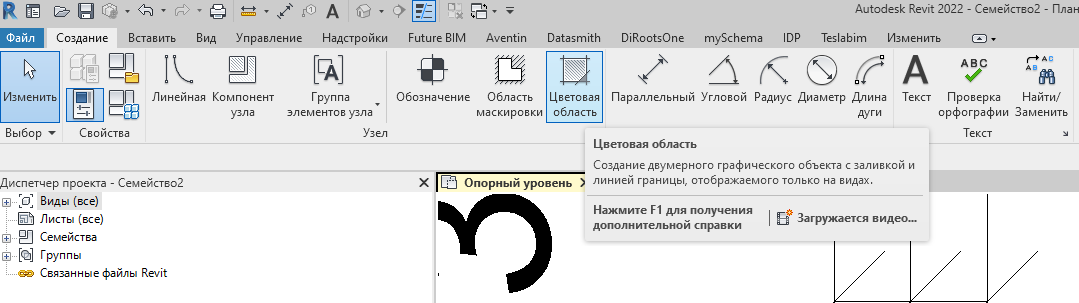
- В качестве подкатегории выберите созданный ранее стиль
AV_УГО_[Название вашего элемента]и начертите требуемый контур области.
Обязательное условие
Контур должен быть замкнутым. При незамкнутом контуре Revit выдаст ошибку и не позволит завершить эскиз.
- Выделите готовую область одиночным нажатием (подсветится синим) и в палитре «Свойства» нажмите «Изменить тип».
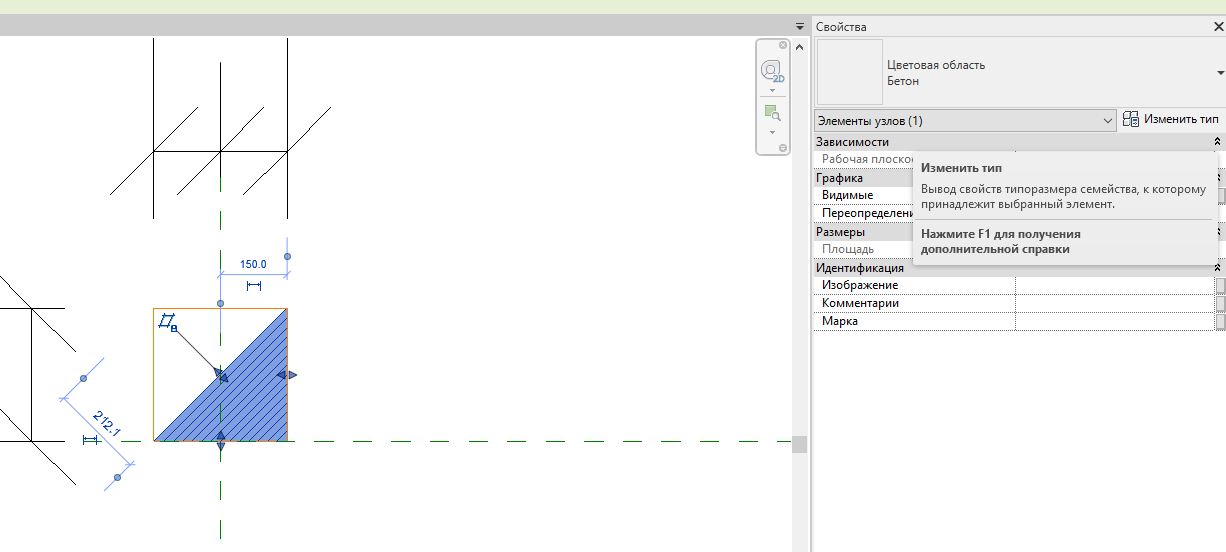
- В окне «Свойства типа» нажмите «Переименовать...» и задайте имя по аналогии с УГО:
AV_УГО_[Название вашего элемента]. Нажмите ОК.
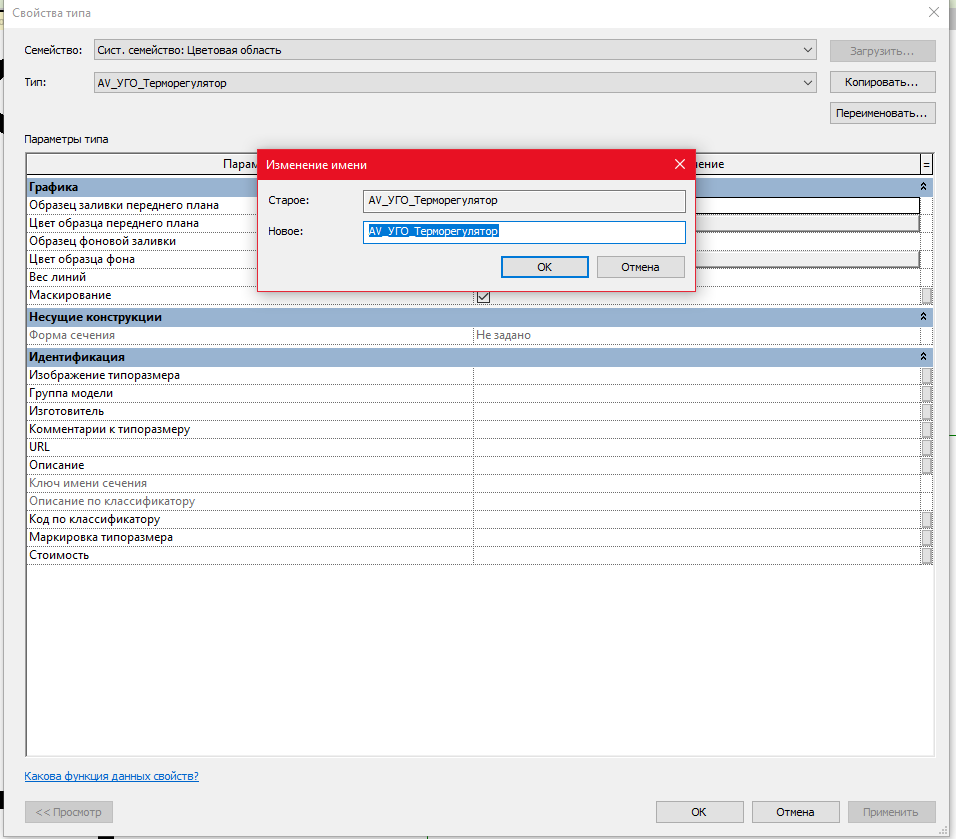
- В разделе «Графика», строка «Образец заливки переднего плана», нажмите кнопку с тремя точками.

- В окне «Штриховки» переключите «Тип штриховки» на «Моделирующий» и нажмите кнопку «Новый образец заливки» рядом со значком карандаша.
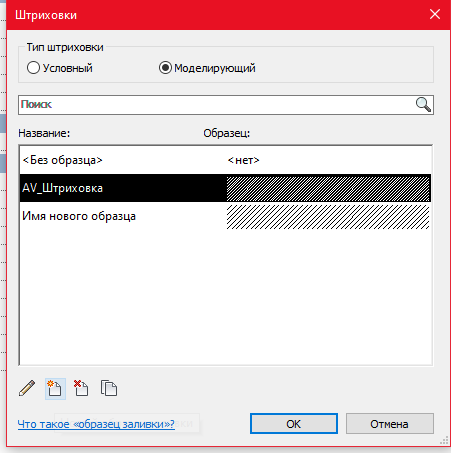
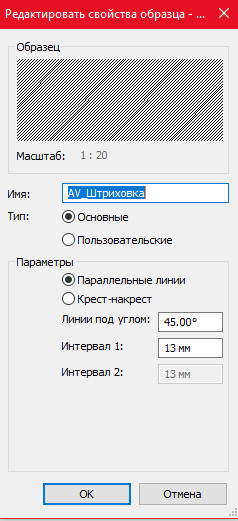
- Заполните параметры образца: имя
AV_Штриховка, тип «Основные», параметры «Параллельные линии», линии под углом 45,00°, интервал 1 равен 13 мм. Нажмите ОК, затем ещё раз ОК.
- При необходимости задайте цвет: строки «Цвет образца переднего плана» и «Цвет образца фона». Нажмите ОК.
Критично для выгрузки в DWG
Сплошную цветовую заливку использовать нельзя. При выгрузке в DWG она отображается некорректно и перекрывает все остальные видимые линии. Заливка выполняется только через штриховку описанным способом.
9. Дополнительно: текстовое обозначение
Когда выполняется
Раздел выполняется при необходимости, в рабочем семействе после загрузки УГО (раздел 6). Если текстовое обозначение не требуется, раздел пропускается.
Ограничение Revit, которое нужно учитывать
Текст является типовой аннотацией и выгружается в DWG отдельно от самого семейства. Получить комбинированный блок, включающий контур УГО и текст, невозможно. Этот момент необходимо учитывать при экспорте в DWG.
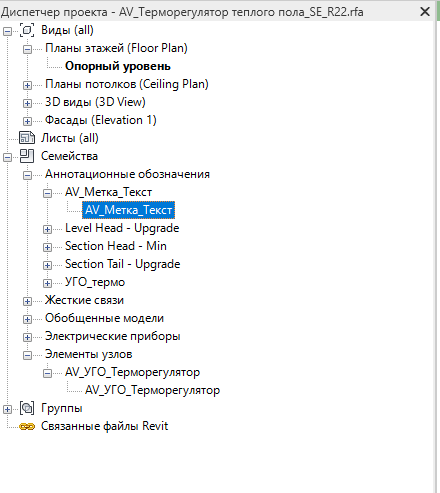
- Загрузите семейство текстовой метки
AV_Метка_Текст.rfaчерез вкладку «Вставить», как описано в разделе 6. Путь указан в п. 2.1. - В диспетчере проекта раскройте ветку «Семейства», далее «Аннотационные обозначения», и перетащите
AV_Метка_Текстна рабочий вид.
Если надписи перекрывают вид
Когда параметры отображаются слишком крупно и перекрывают графику, уменьшите масштаб через ПУВ (панель управления видами). Учтите, что текстовая метка тоже станет меньше, так как она завязана на масштаб.
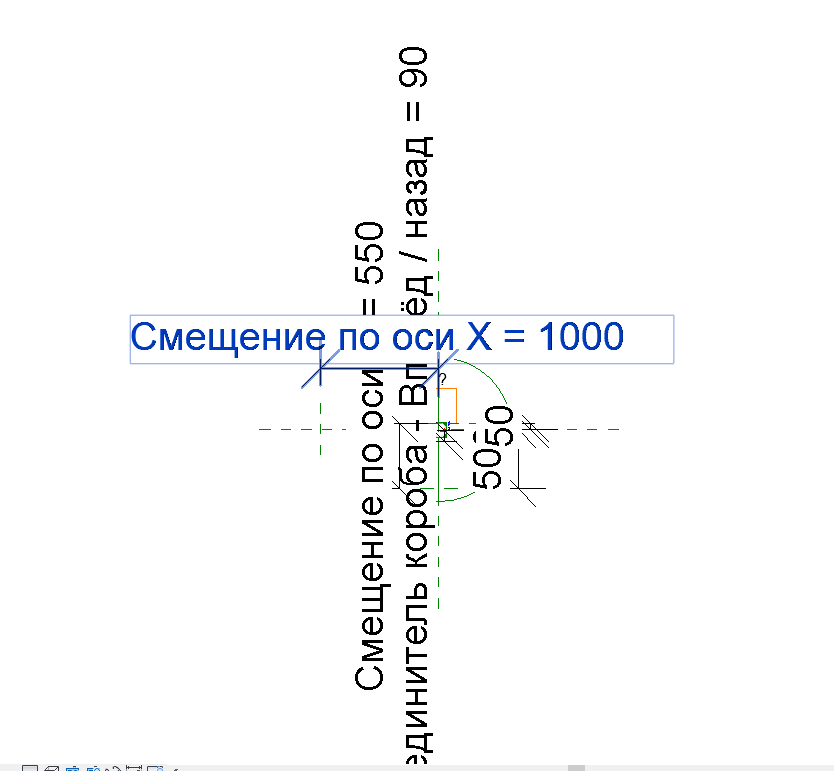
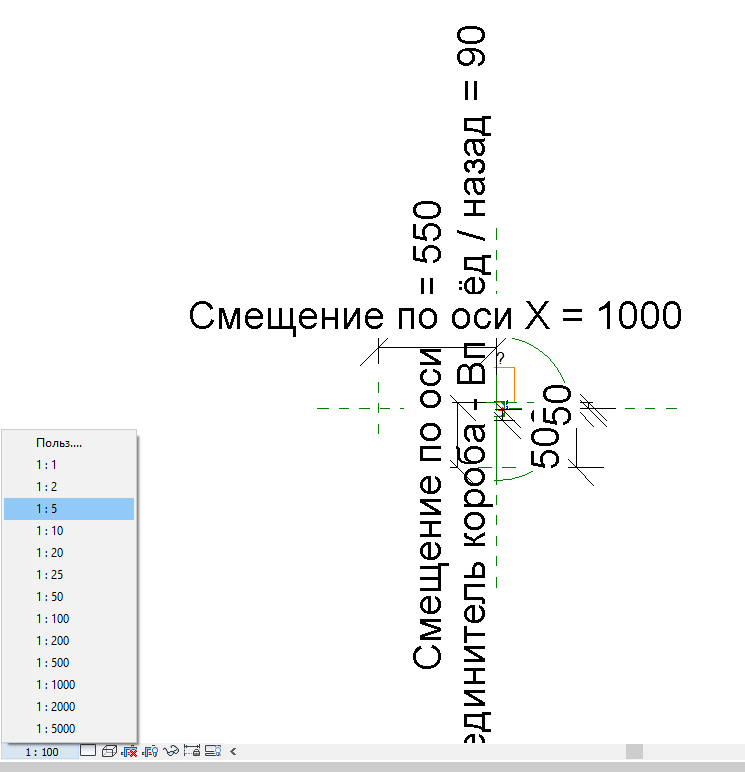
- Найдите метку: изначально она отображается знаком вопроса. Нажмите на него, откроется окно редактирования текста. Введите значение и нажмите ОК.
- Настройте видимость: в свойствах метки в разделе «Графика» нажмите «Изменить». Снимите все галочки и оставьте только уровень детализации «Низкий».
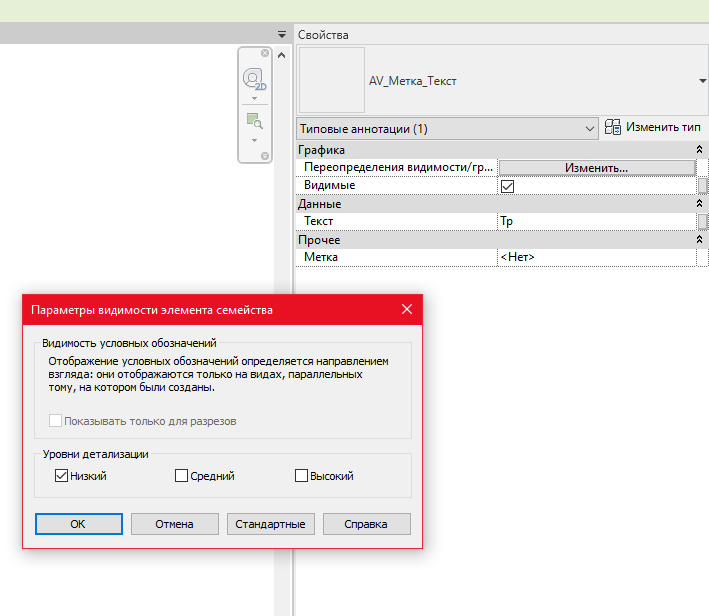
- По умолчанию цвет текста чёрный. Для смены цвета нажмите «Редактировать семейство» на панели сверху.
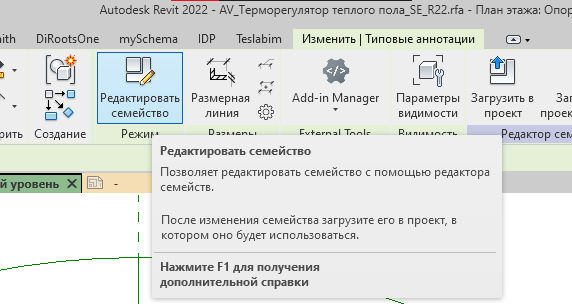
- Откроется вид метки. В свойствах нажмите «Изменить тип», далее раздел «Графика», строка «Цвет». Выберите нужный цвет, нажмите ОК и ещё раз ОК.
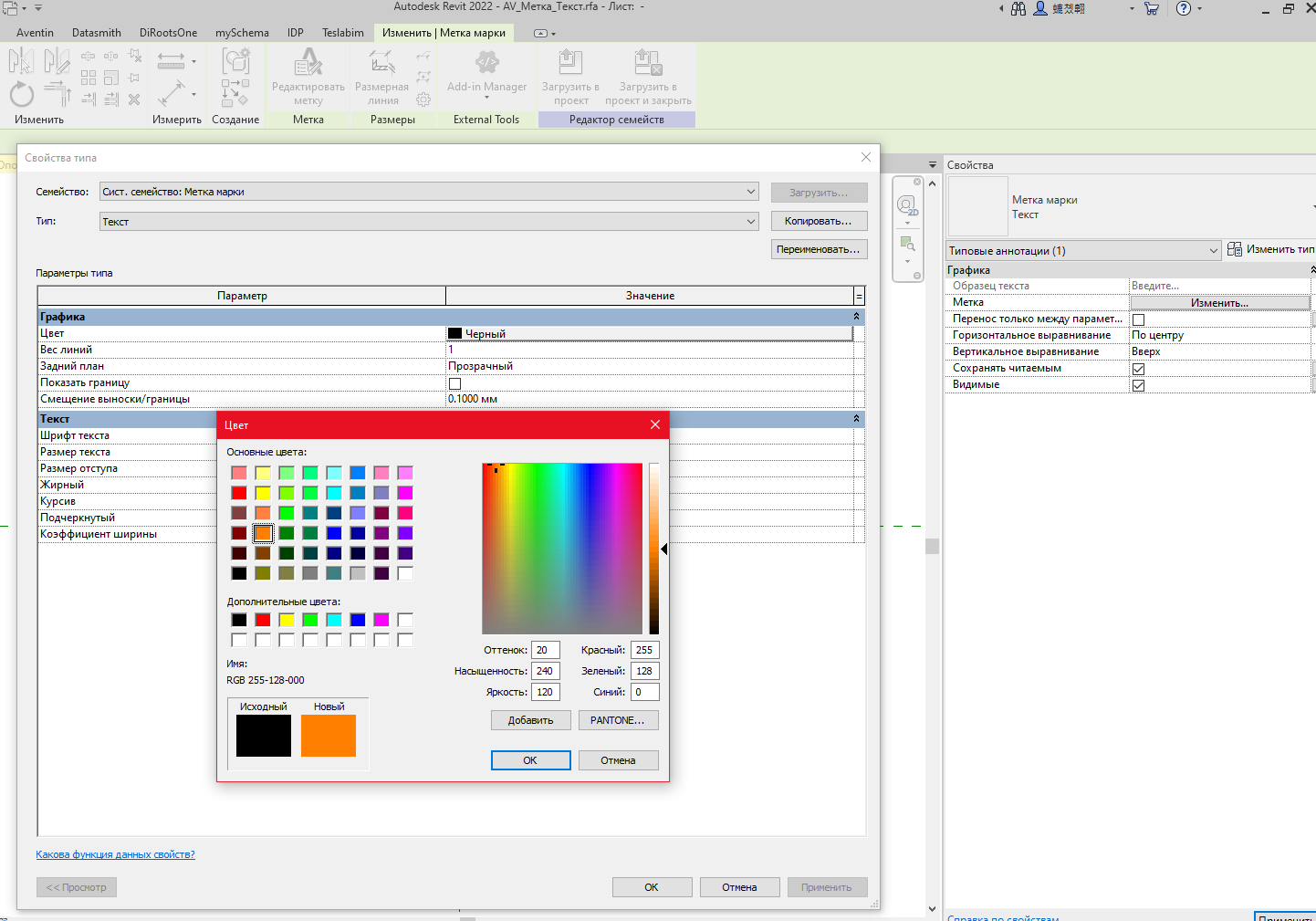
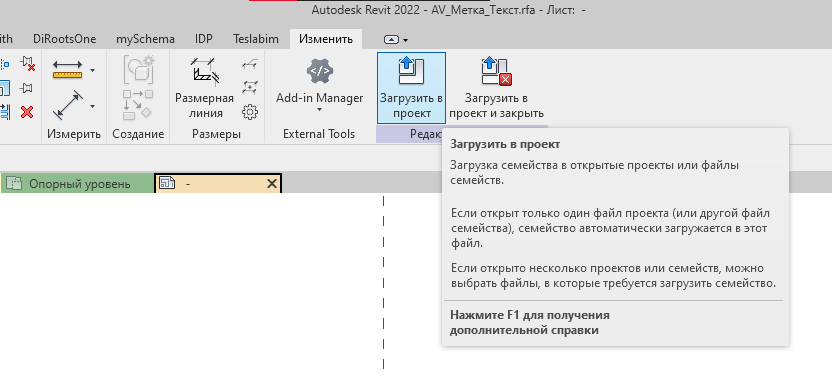
- Загрузите семейство обратно: «Загрузить в проект».
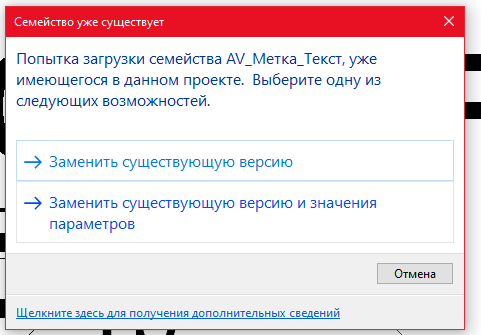
- В появившемся окне выберите «Заменить существующую версию и значения параметров».
- Выровняйте текст по центру контура УГО, выставьте масштаб 1:100 и загрузите семейство в проект.
Подсказка
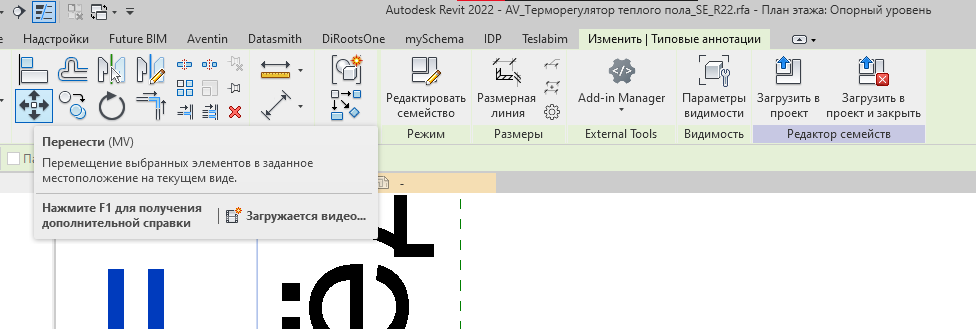
Текстовую аннотацию можно двигать стрелками на клавиатуре либо инструментом «Перенести» на вкладке «Изменить».
10. Экспорт в DWG
Выгрузка видов или листов выполняется стандартным способом через экспорт, с обязательной проверкой настроек.
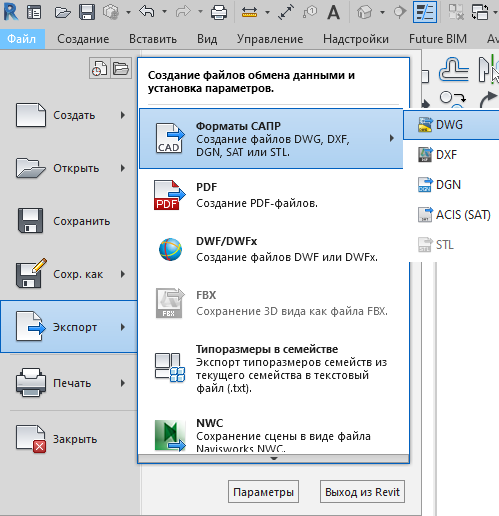
- Нажмите «Файл», далее «Экспорт», далее «Форматы САПР», далее DWG.
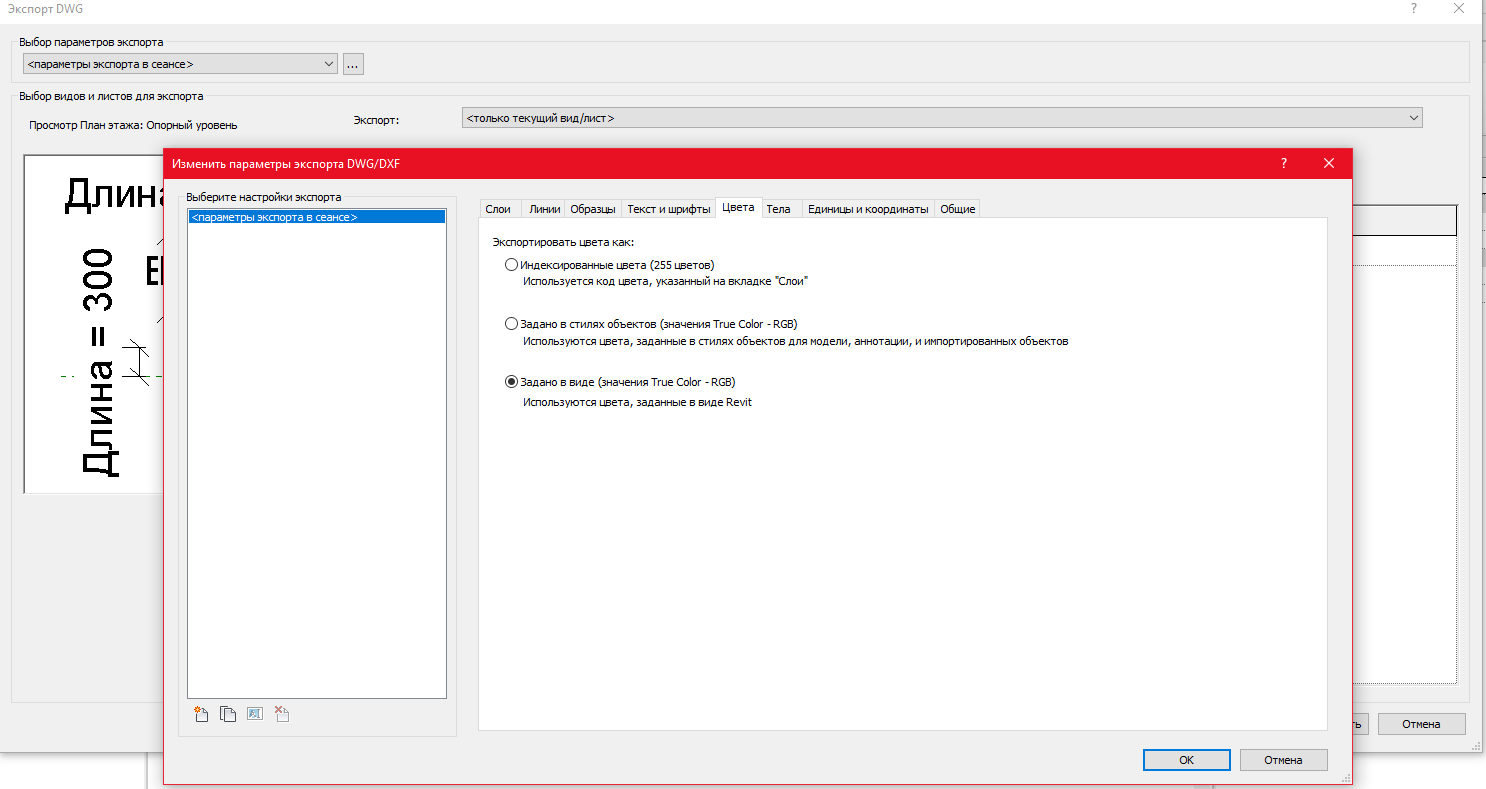
- В разделе «Выбор параметров экспорта» нажмите кнопку с тремя точками.
- На вкладке «Цвета» выберите вариант «Задано в виде (значения True Color - RGB)».
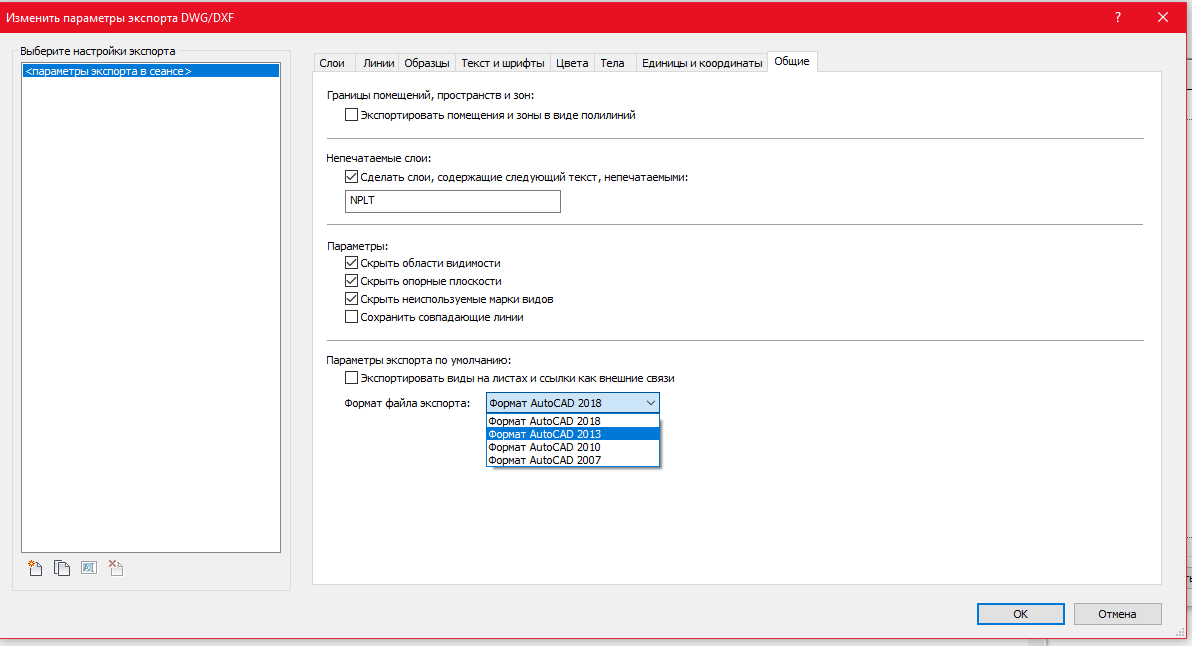
- На вкладке «Общие» снимите галочку «Экспортировать виды на листах и ссылки как внешние связи». В поле «Формат файла экспорта» выберите «Формат AutoCAD 2018». Нажмите ОК.
- Выберите путь выгрузки и завершите экспорт.
11. Чек-лист самопроверки
Перед передачей семейства проверьте следующие пункты.
- Семейство создано на основе шаблона
AV_Метрическая система, элементы узлов.rft. - Вся графика выполнена на виде «Опорный уровень», масштаб 1:100.
- Создан стиль линий с именем формата
AV_УГО_[Название вашего элемента], линии отрисованы этим стилем. - Габариты УГО привязаны к параметру «Длина = 300».
- Сплошная заливка не используется, при необходимости применена штриховка
AV_Штриховка. - Контур цветовой области замкнут.
- Файл сохранён в отдельную папку по пути
!AV_УГО\УГО-Блок. - Старое УГО из рабочего семейства удалено, новое выровнено по пересечению опорных плоскостей.
- Настроены параметры «Смещение по оси X» и «Смещение по оси Y», привязки закрыты замочками.
- Текстовая метка (при наличии) имеет уровень детализации «Низкий» и выровнена по центру УГО.
- Выполнена тестовая выгрузка в DWG, УГО экспортируется блоком.
12. Частые ошибки
УГО выгружается набором линий, а не блоком. Проверьте, что обозначение отрисовано линиями в шаблоне элемента узла, а не подгружено в виде типовой аннотации.
Revit не даёт завершить эскиз цветовой области. Контур не замкнут. Проверьте стыковку линий во всех углах.
Заливка перекрывает линии в DWG. Использована сплошная заливка. Замените её на штриховку по разделу 8.
УГО невозможно сдвинуть в проекте. Не настроены параметры смещения. Выполните раздел 7.
Текст не попал в блок с контуром УГО. Это ограничение Revit, а не ошибка. Текст является типовой аннотацией и всегда выгружается отдельно.
Кнопка EQ не отображается. Отдалите вид колесом мыши, кнопка появится при уменьшении масштаба отображения.
Составные УГО
Обозначения, содержащие несколько подтипов с разным отображением (например, розетки), проектировщиками не выполняются. Такие УГО разрабатывает BIM-отдел по запросу.