
Классификация элементов в Revit
Общая информация
Классификация элементов Revit — это процесс назначения кодов из утверждённых классификаторов элементам модели.
1. Загрузка файла классификатора
Revit использует текстовые файлы классификаторов в формате .txt с разделителями-табуляцией.
Y:\В работе\!Проектирование\Магнитогорская\02_ИТД\02_EIR\EIR\EIR_v.25.2.2_Классификатор элементов.txt
Формат файла классификатора
Пример строки файла:
	Классификатор элеменов Legenda (1.6)	1
01	Устройство котлована	1
01.1	Разработка котлованов и траншей, включая доработку дна котлована	2
01.1.1	Выемка при разработке котлованов и траншей	3
01.1.2	Насыпь при разработке котлованов и траншей	3
01.2	Укрепление грунтов	2
01.2.1	Укрепление грунтов по технологии струйной цементации Jet-grouting	3
01.2.2	Устройство монолитной траншейной «стены в грунте»	3
01.3	Обратная засыпка котлованов и траншей	2
01.4	Работы по водопонижению во время земляных работ	2
01.5	Работы по устройству трубчатого дренажа	2
Загрузка
- Откройте Revit, перейдите на вкладку Управление
- На панели Настройки нажмите Дополнительные настройки → Классификация
- В открывшемся окне нажмите Загрузить
- Выберите подготовленный
.txtфайл классификатора - Нажмите ОК
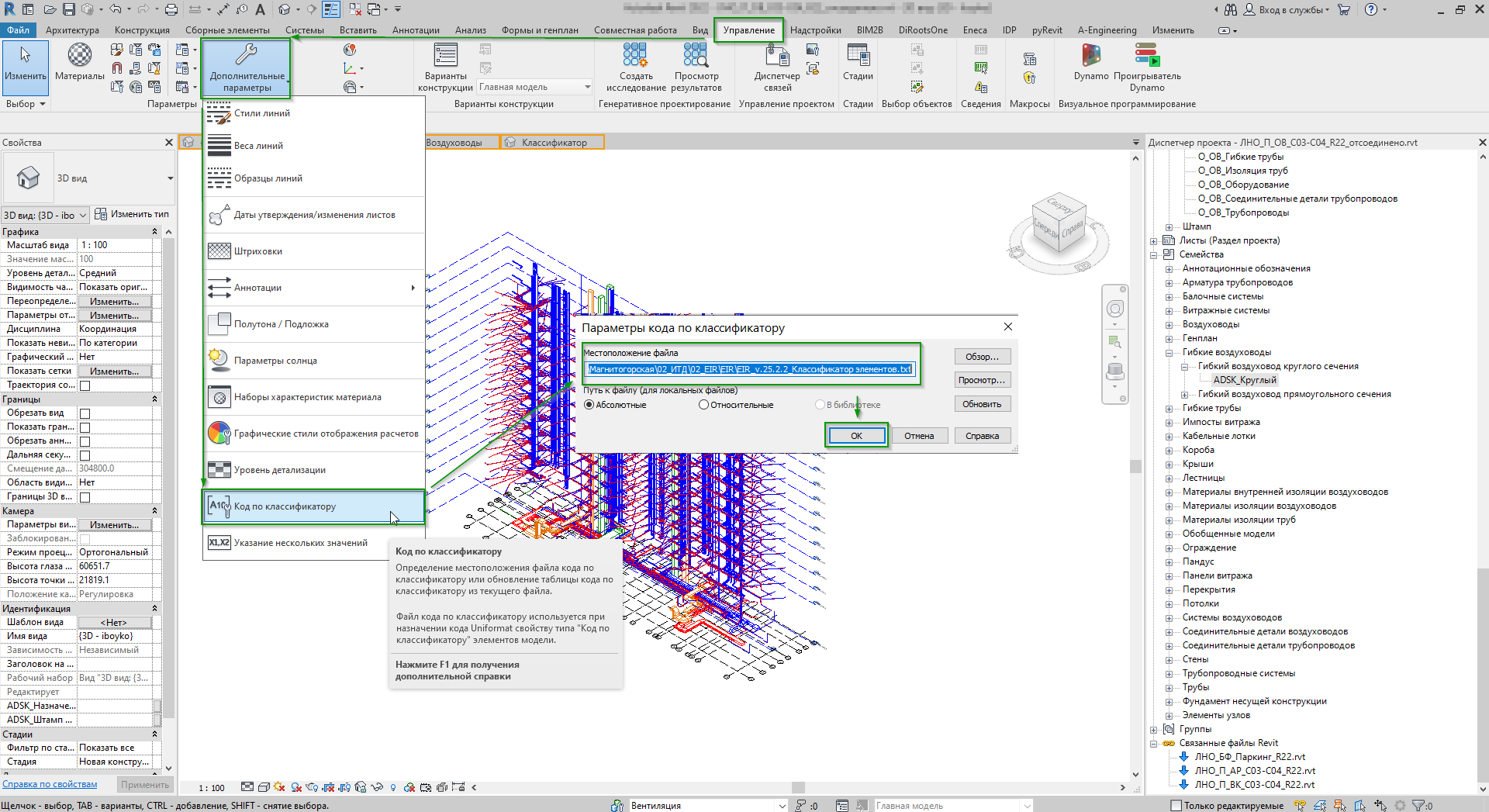
После загрузки классификатор появится в списке доступных и будет доступен для назначения элементам.
2. Назначение кода классификации элементам
Классификация назначается типоразмерам элементов, а не экземплярам.
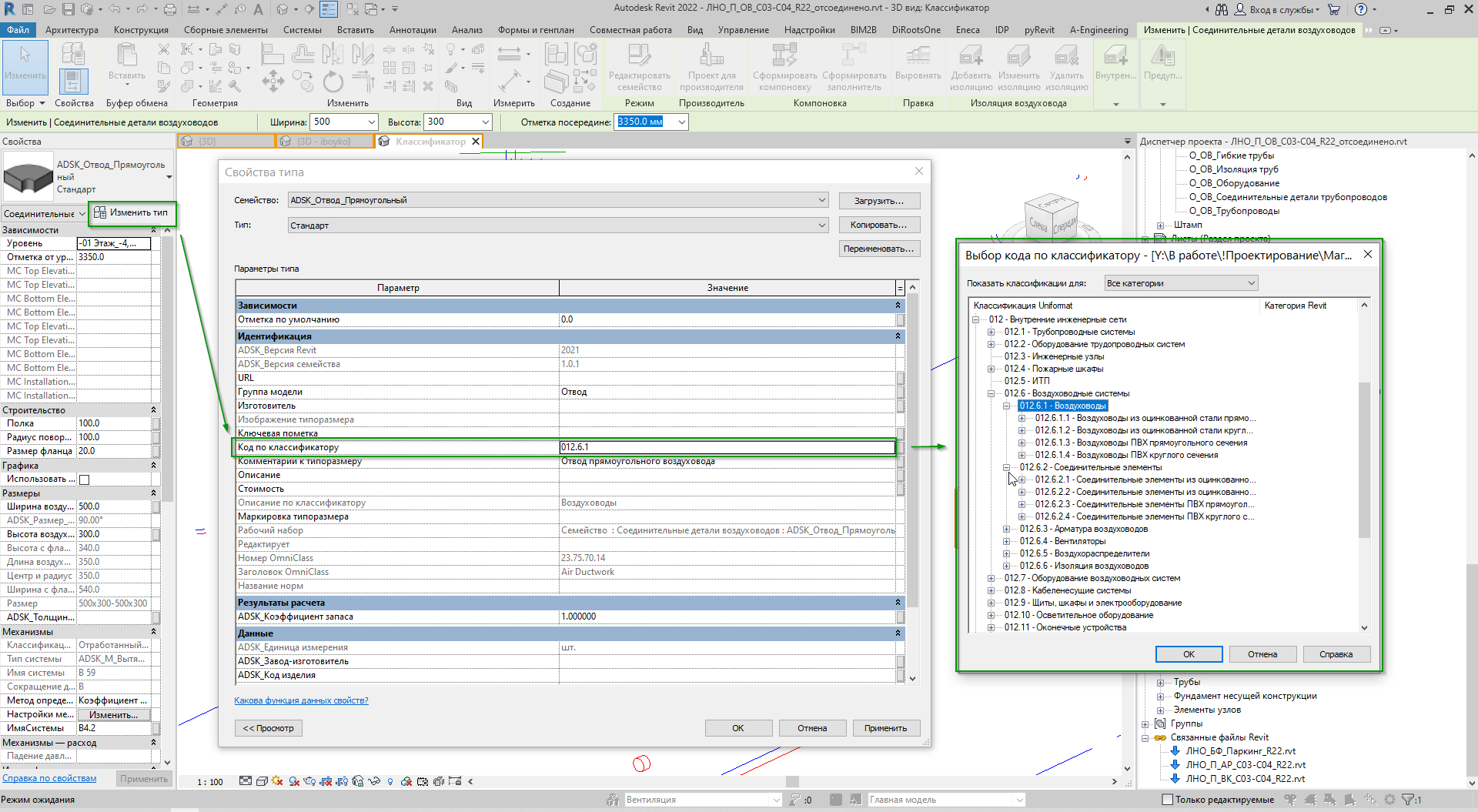
Для типов семейств / системных семейств
- Выделите элемент в модели или откройте Диспетчер проекта (Project Browser)
- Выберите нужный типоразмер (Type), нажмите правой кнопкой → Свойства типа (Type Properties)
- В окне свойств типа найдите параметр Классификация (Classification)
- Нажмите кнопку ... напротив параметра
- В открывшемся окне нажмите Добавить (Add)
- Выберите загруженный классификатор и найдите нужный код
- Подтвердите выбор нажатием ОК
Назначение через контекстную вкладку
- Выделите элемент
- На контекстной вкладке ленты найдите панель Классификация (Classification)
- Нажмите Редактировать классификацию (Edit Classification)
- Добавьте нужные коды
Массовое назначение
Для массового назначения используйте Диспетчер проектов (Project Browser):
- Разверните категорию (например, Стены → Стены)
- Выделите несколько типоразмеров с зажатой клавишей Ctrl
- Нажмите правой кнопкой → Свойства типа
- Revit покажет общие параметры для выбранных типоразмеров
- Заполните поле Классификация — код применится ко всем выделенным типам
Также можно использовать Dynamo или плагины диспетчера проектов для массовой загрузки кодов из Excel.
3. Создание вида с фильтром для проверки классификации
Чтобы убедиться, что всем элементам назначены коды, создайте вид с фильтром по правилу «Классификация не задана».
Создание фильтра
- Перейдите на вкладку Вид (View) → Фильтры (Filters) → Редактор фильтров/шаблонов видов (Filters/Templates)
- Нажмите Создать (New)
- Задайте имя фильтра, например: Нет классификации
- В разделе Категории выберите все категории, которые должны быть проверены (Стены, Перекрытия, Окна, Двери, Колонны и т.д.)
- В разделе Правила фильтрации настройте:
- Поле: Классификация
- Условие: Не существует (Does Not Exist)
- Нажмите ОК
Применение фильтра на виде
- Откройте план этажа, разрез или 3D-вид
- В Свойствах вида найдите раздел Фильтры (Filters)
- Нажмите Редактировать (Edit)
- В окне фильтров нажмите Добавить (Add) и выберите созданный фильтр «Нет классификации»
- Настройте отображение для этого фильтра:
- Переопределение линий: красный цвет, толщина 2
- Переопределение поверхности: красная заливка, прозрачность 50%
- Нажмите Применить
Настройка цветовой индикации
Для более наглядного контроля:
- В свойствах вида → Переопределение графики (Visibility/Graphics)
- Перейдите на вкладку Фильтры
- Выберите фильтр «Нет классификации»
- Задайте переопределение проекций (например, заливка красным)
- Нажмите ОК
В результате все элементы без назначенной классификации будут выделены красным цветом — это позволяет быстро визуально проверить полноту классификации в модели.
4. Дополнительные рекомендации
Создание легенды проверки
Для удобства работы создайте легенду на листе или виде:
- Создайте вид-легенду (Вид → Легенды → Легенда)
- Добавьте текстовые пояснения:
- Красный цвет — элемент не классифицирован
- Без подсветки — классификация назначена
Использование спецификаций
В спецификации можно добавить колонку Классификация:
- Создайте спецификацию на нужную категорию
- Добавьте поле Классификация (Classification) в состав полей
- В фильтре спецификации настройте: Классификация не существует
- Спецификация покажет все элементы без кода
Совместное использование
- Классификатор хранится в проекте — при передаче модели файл не требуется
- В семействах (RFA) классификацию нужно назначать до загрузки в проект, либо переопределять после
- При использовании IFC-экспорта классификация передаётся в атрибут
IfcClassification