
Классификация элементов в Revit
Общая информация
Классификация элементов Revit — это процесс назначения кодов из утверждённых классификаторов элементам модели.
1. Загрузка файла классификатора
Revit использует текстовые файлы классификаторов в формате .txt с разделителями-табуляцией.
Y:\В работе\!Проектирование\Магнитогорская\02_ИТД\02_EIR\EIR\EIR_v.25.2.2_Классификатор элементов.txt
Формат файла классификатора
Пример строки файла:
	Классификатор элеменов Legenda (1.6)	1
01	Устройство котлована	1
01.1	Разработка котлованов и траншей, включая доработку дна котлована	2
01.1.1	Выемка при разработке котлованов и траншей	3
01.1.2	Насыпь при разработке котлованов и траншей	3
01.2	Укрепление грунтов	2
01.2.1	Укрепление грунтов по технологии струйной цементации Jet-grouting	3
01.2.2	Устройство монолитной траншейной «стены в грунте»	3
01.3	Обратная засыпка котлованов и траншей	2
01.4	Работы по водопонижению во время земляных работ	2
01.5	Работы по устройству трубчатого дренажа	2
Загрузка
- Откройте Revit, перейдите на вкладку Управление
- На панели Настройки нажмите Дополнительные настройки → Классификация
- В открывшемся окне нажмите Загрузить
- Выберите подготовленный
.txtфайл классификатора - Нажмите ОК
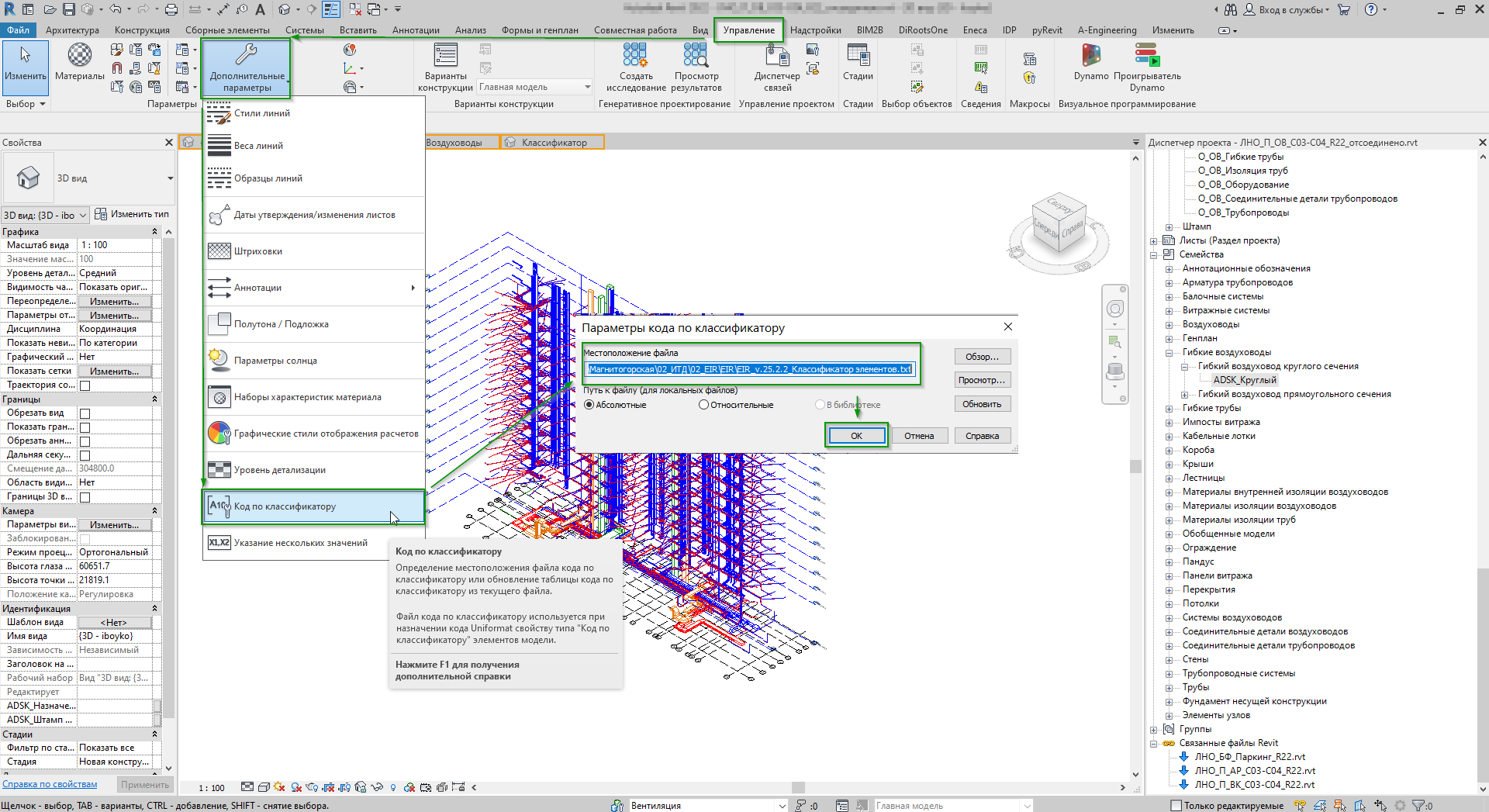
После загрузки классификатор появится в списке доступных и будет доступен для назначения элементам.
2. Назначение кода классификации элементам
Классификация назначается типоразмерам элементов, а не экземплярам.
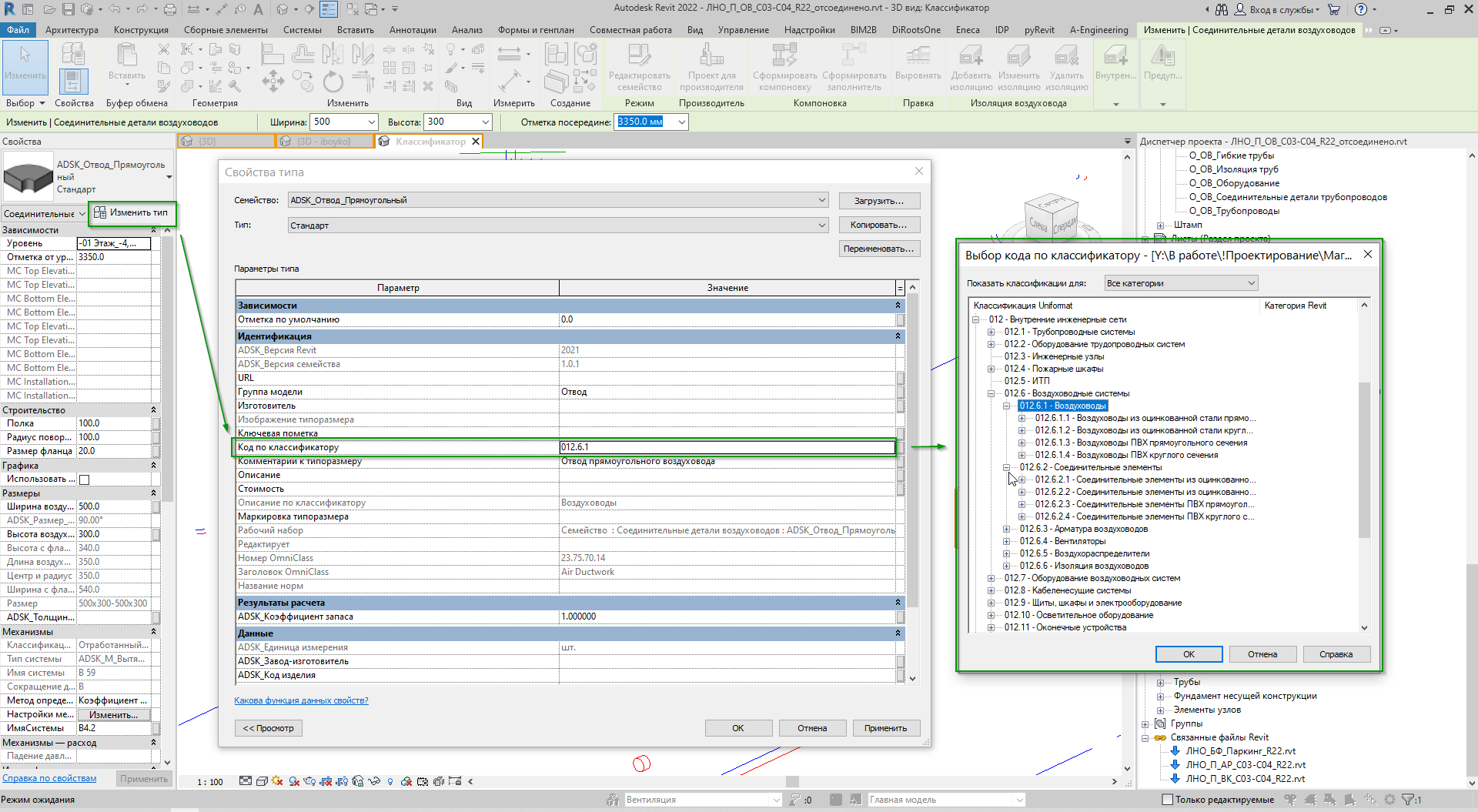
Для типов семейств / системных семейств
- Выделите элемент в модели или откройте Диспетчер проекта
(Project Browser) - Выберите нужный типоразмер (Type), нажмите правой кнопкой → Свойства типа (Type Properties)
- В окне свойств типа найдите параметр Классификация (Classification)
- Нажмите кнопку ... напротив параметра
- В открывшемся окне нажмите Добавить (Add)
- Выберите загруженный классификатор и найдите нужный код
- Подтвердите выбор нажатием ОК
Назначение через контекстную вкладку
Выделите элементНа контекстной вкладке ленты найдите панельКлассификация(Classification)НажмитеРедактировать классификацию(Edit Classification)Добавьте нужные коды
Массовое назначение
Для массового назначения используйте Диспетчер проектов (Project Browser):
Разверните категорию (например,Стены→Стены)Выделите несколько типоразмеров с зажатой клавишей CtrlНажмите правой кнопкой →Свойства типаRevit покажет общие параметры для выбранных типоразмеровЗаполните полеКлассификация— код применится ко всем выделенным типам
Также можно использовать Dynamo или плагины диспетчера проектов для массовой загрузки кодов из Excel.
3. Создание вида с фильтром для проверки классификации
Чтобы убедиться, что всем элементам назначены коды, создайте вид с фильтром по правилу «Классификация не задана».
Создание фильтра
- Перейдите на вкладку Вид
(View)→ Фильтры(Filters)→ Редактор фильтров/шаблонов видов(Filters/Templates) - Нажмите Создать
(New) - Задайте имя фильтра, например: Нет классификации
- В разделе Категории выберите все категории, которые должны быть проверены (
Стены,Воздуховоды,Перекрытия,трубы,Окна, Двери, Колонны и т.д....) - В разделе Правила фильтрации настройте:
- Поле:
КлассификацияКод по классификатору - Условие: Не существует
(Does Not Exist)
- Поле:
- Нажмите ОК
Применение фильтра на виде
- Откройте план этажа, разрез или 3D-вид
- В Свойствах вида найдите раздел Фильтры
(Filters) - Нажмите Редактировать
(Edit) - В окне фильтров нажмите Добавить
(Add)и выберите созданный фильтр «Нет классификации» - Настройте отображение для этого фильтра:
- Переопределение линий: красный цвет, толщина 2
- Переопределение поверхности: красная заливка, прозрачность 50%
- Нажмите Применить
Настройка цветовой индикации
Для более наглядного контроля:
- В свойствах вида → Переопределение графики (Visibility/Graphics)
- Перейдите на вкладку Фильтры
- Выберите фильтр «Нет классификации»
- Задайте переопределение проекций (например, заливка красным)
- Нажмите ОК
В результате все элементы без назначенной классификации будут выделены красным цветом — это позволяет быстро визуально проверить полноту классификации в модели.
4. Дополнительные рекомендации
Создание легенды проверки
Для удобства работы создайте легенду на листе или виде:
Создайте вид-легенду (Вид → Легенды → Легенда)Добавьте текстовые пояснения:Красный цвет — элемент не классифицированБез подсветки — классификация назначена
Использование спецификаций
В спецификации можно добавить колонку Классификация:
- Создайте спецификацию на нужную категорию
- Добавьте поле Классификация (Classification) в состав полей
- В фильтре спецификации настройте: Классификация не существует
- Спецификация покажет все элементы без кода
Совместное использование
Классификатор хранится в проекте — при передаче модели файл не требуетсяВ семействах (RFA) классификацию нужно назначать до загрузки в проект, либо переопределять послеПри использовании IFC-экспорта классификация передаётся в атрибутIfcClassification