Установка плагина
Разработчик: yrezvykhПоддерживаемые версии Revit: 2022–2024 (донастраивается опционально)
Назначение
Aventin— инструмент для расстановки элементов по csv в проектах Revit.Позволяет расставлять семейства на основе шаблона Типовая модель, расстановка производится по подгружаемой таблице csv.
Польза:
Авторасстановка семейств в модели на соответствующем уровне
Установка плагина
Алгоритм установки:
- Запустить установочный файл "Aventin_Setup_2022_2024.exe"
- Приветственная страница -> "Далее"
- Выберите версии Revit при установке -> "Выберите чекбоксы с версией" -> "Далее"
- "Установить"
Установочник создаст файлы:
- Версия Revit 2022
- "C:\ProgramData\Autodesk\Revit\Addins\2022\Aventin.addin"
- "C:\ProgramData\Autodesk\Revit\Addins\2022\Aventin.dll"
- Версия Revit 2024
- "C:\ProgramData\Autodesk\Revit\Addins\2024\Aventin.addin"
- "C:\ProgramData\Autodesk\Revit\Addins\2024\Aventin.dll"
Если потребуется подключить плагин для Revit 2023 -> Скопируйте файл Aventin.addin в папку "C:\ProgramData\Autodesk\Revit\Addins\2023"
Аналогично и для других версий
Местоположение плагина
- Вкладка -> Aventin
- Панель -> Расстановка элементов
- Кнопка -> Импорт CSV
- Кнопка -> Импорт CSV
- Панель -> Расстановка элементов
Рисунок 1. Структура плагина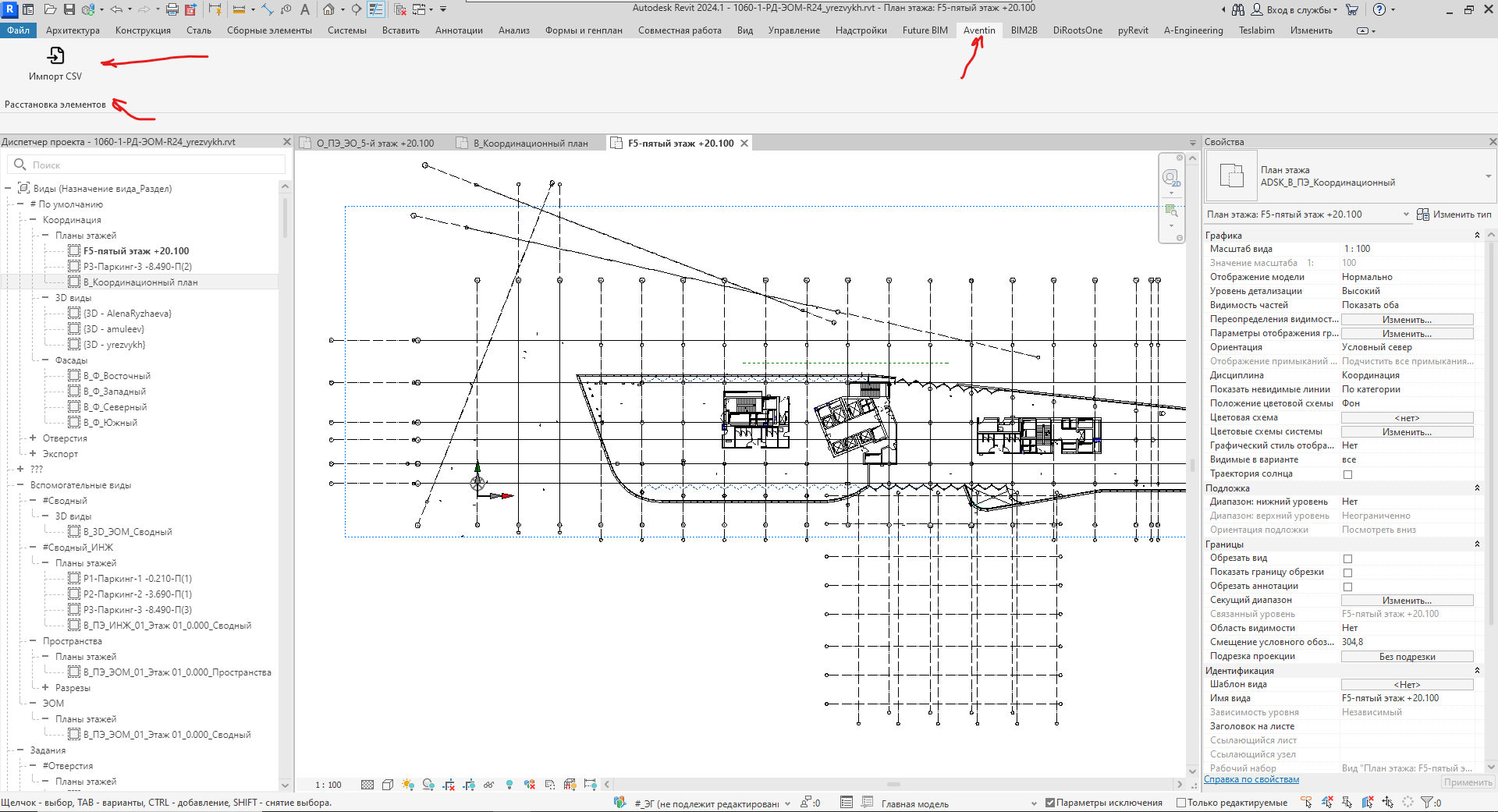
Подготовка файла csv
1) Проверить координацию выгрузки из Dialux -> сравнить с координацией в проекте.Важно учесть чтобы совпадало "Внутреннее начало" в Revit и AutoCAD, они должны совпадать
|
|
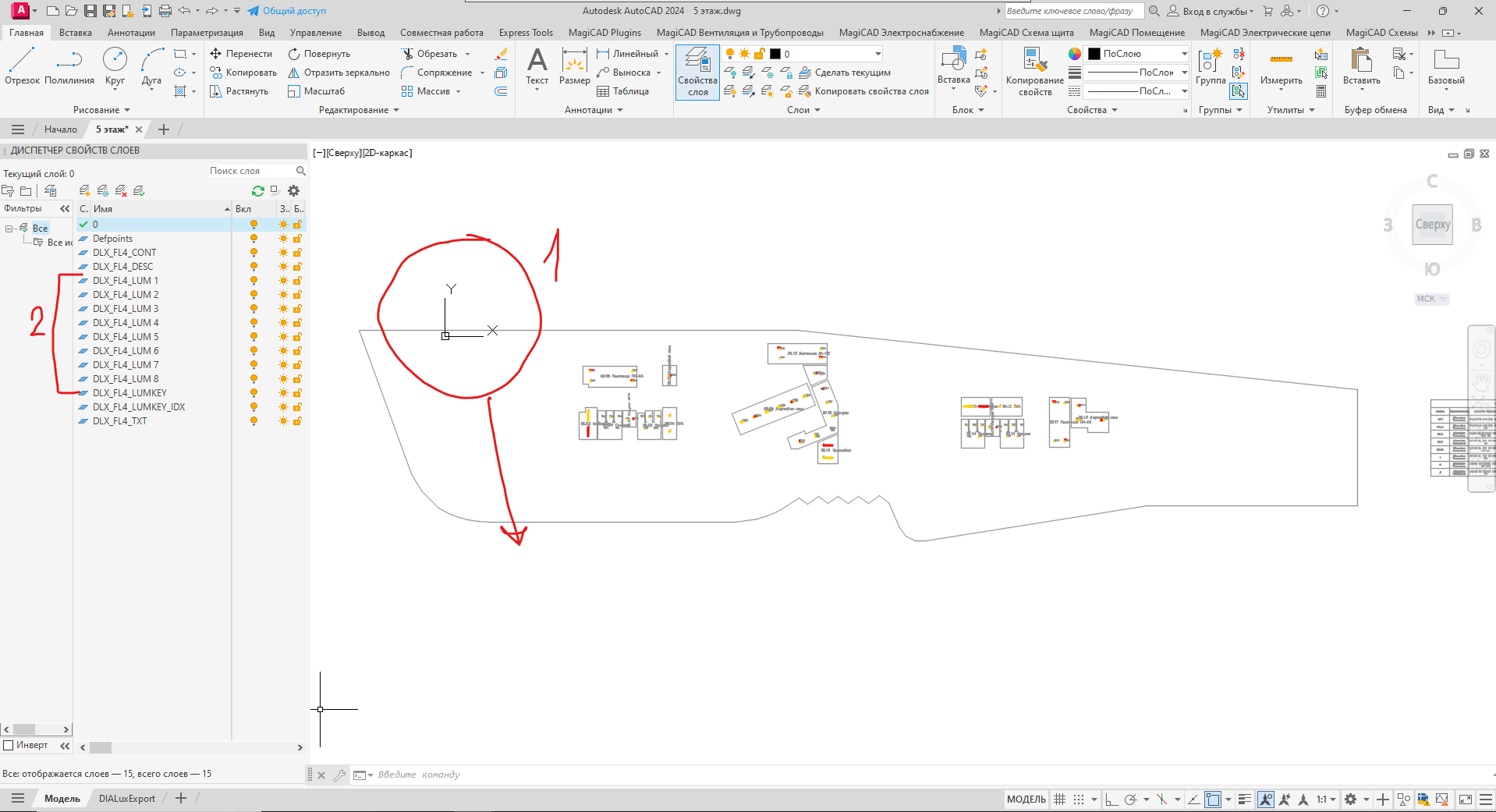
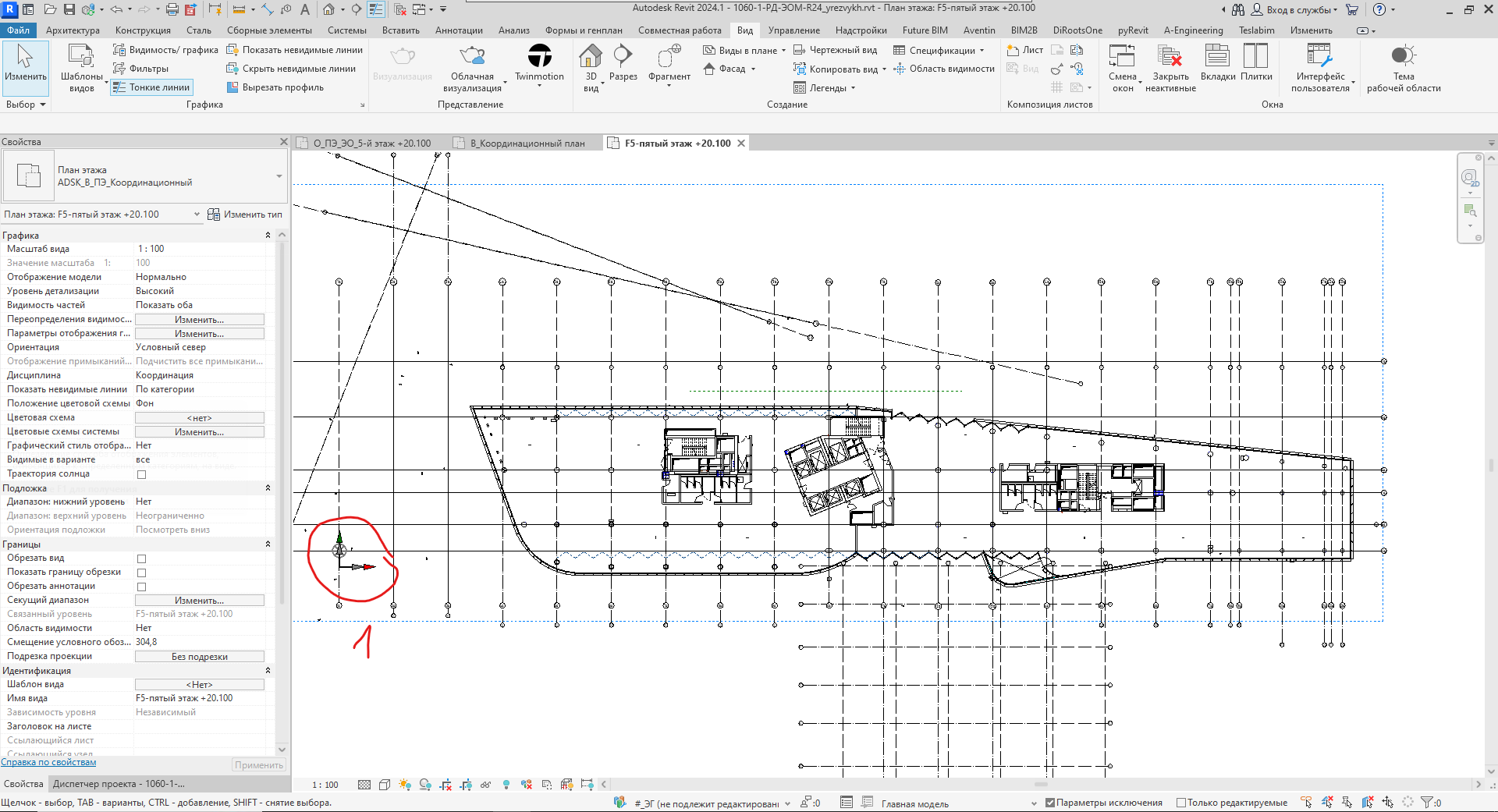
2) Проверить слои и светильники в них.
3) Выгрузка из Dialux должна иметь единицы - метры4) В Autodesk AutoCAD Вводим команду "DATAEXTRCTION"
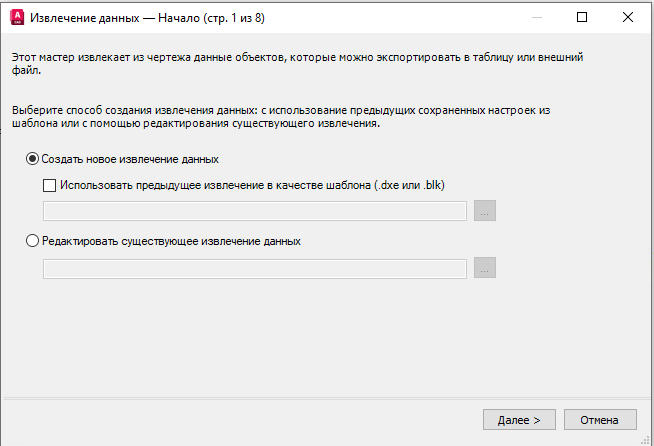
Создать новое извлечение данных -> "Далее"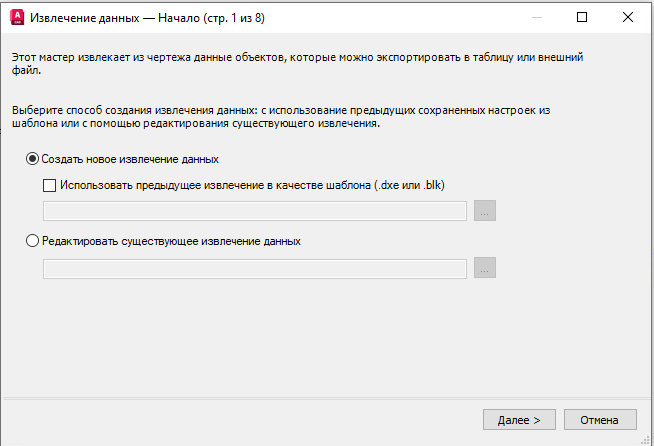
Сохраняем шаблон извлечения данных - "Сохранить"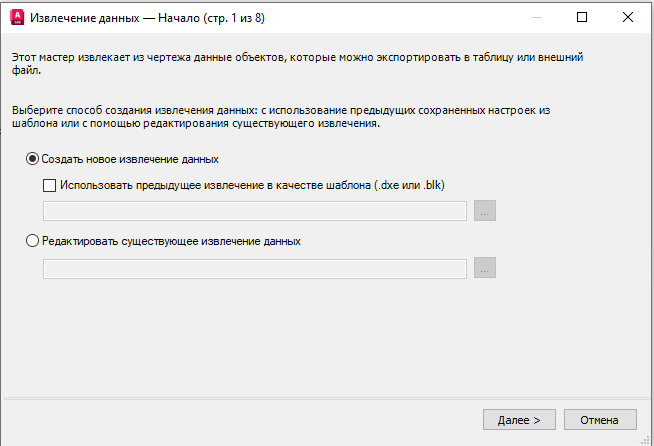
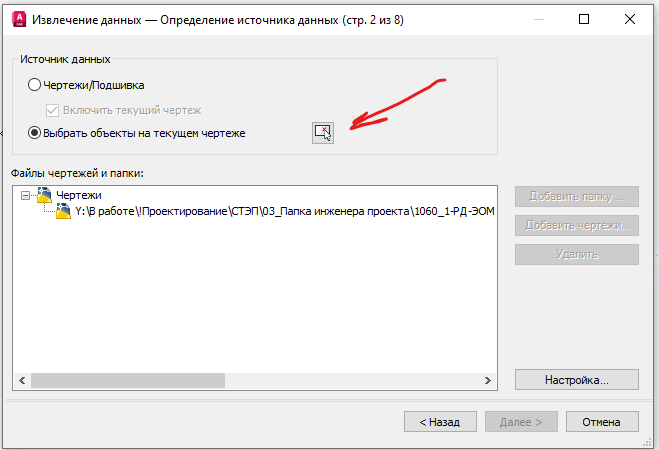
Выбираем объекты на текущем чертеже -> "Далее"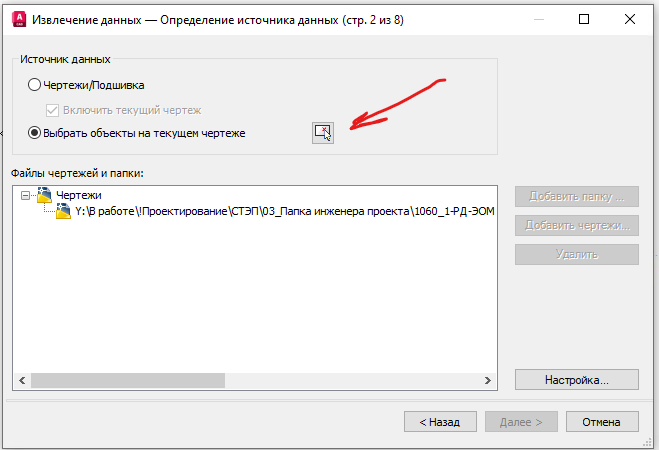
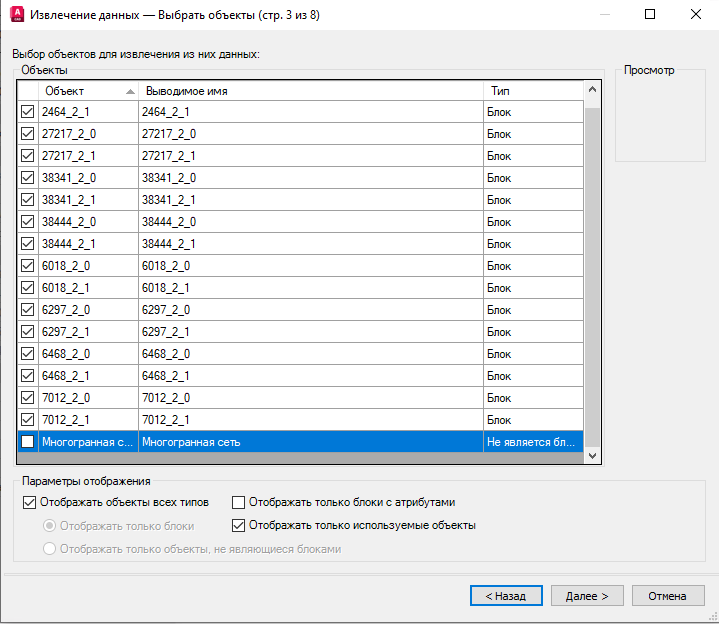
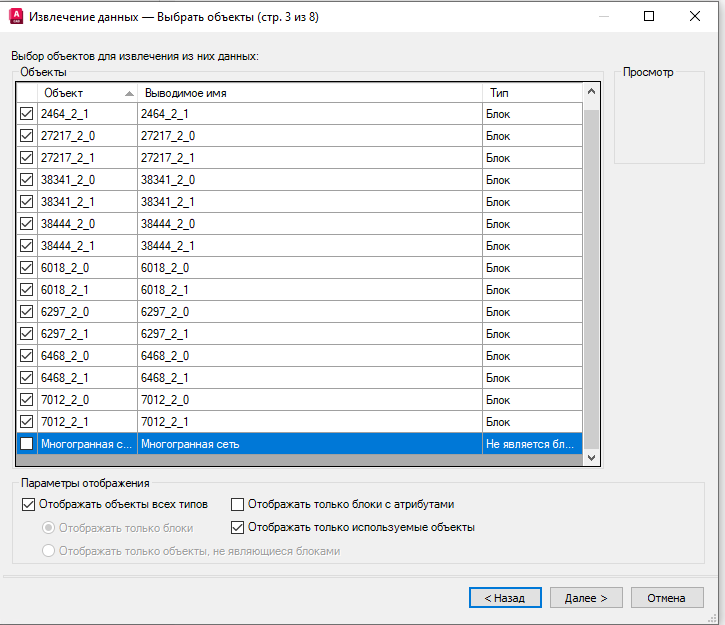
Выбираем Объекты (все Блоки)- >"Далее"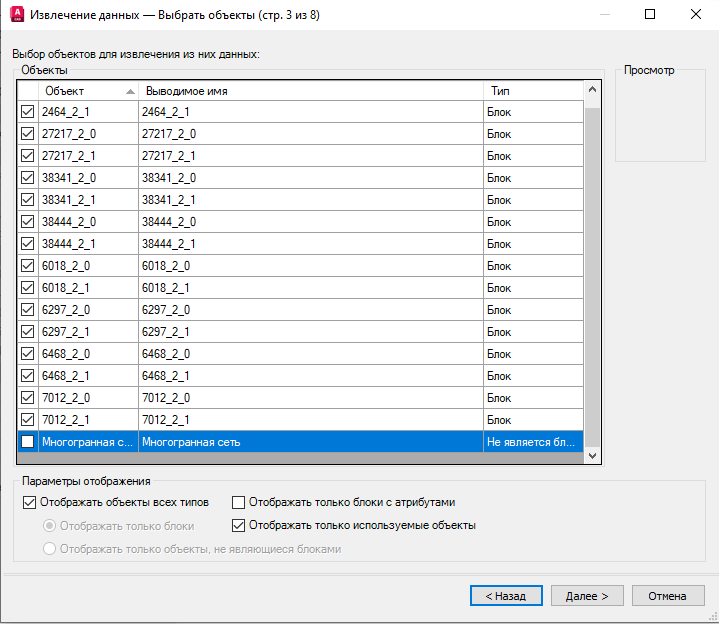
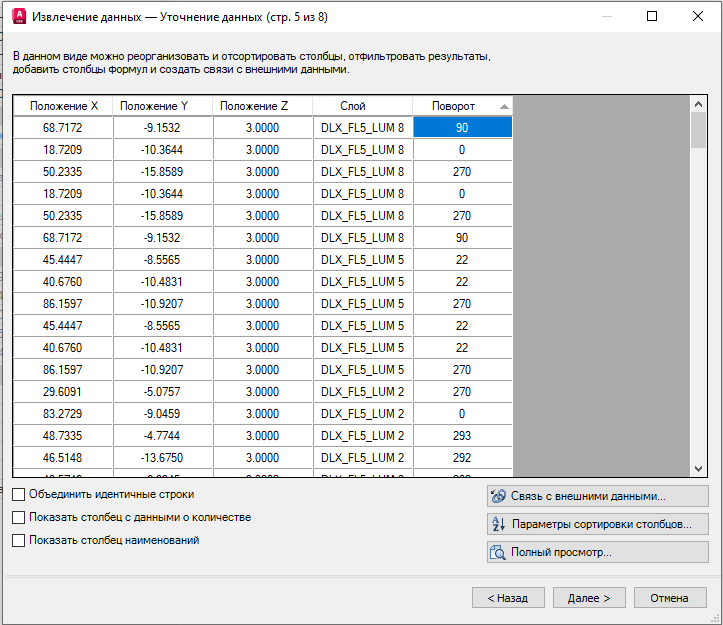
Выбираем свойства:Поворот; Положение X; Положение Y; Положение Z; Слой(только эти свойства) -> "Далее"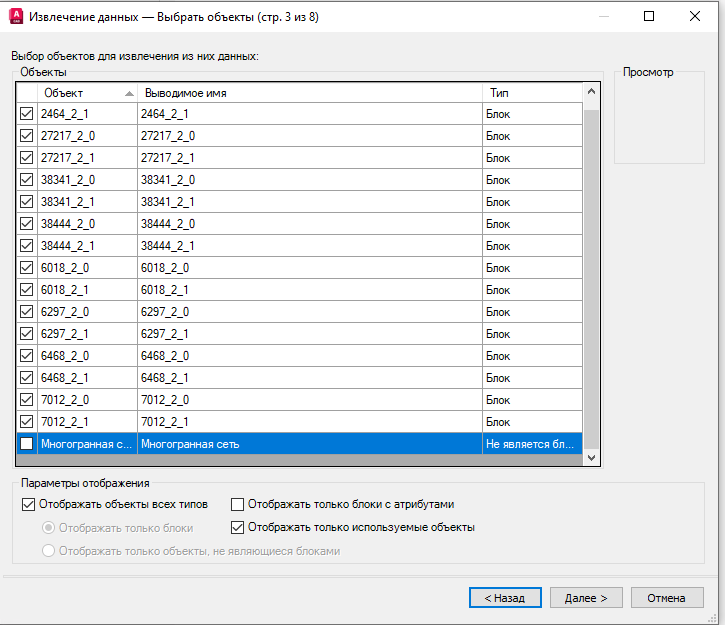
Галочки как не фото - > "Далее"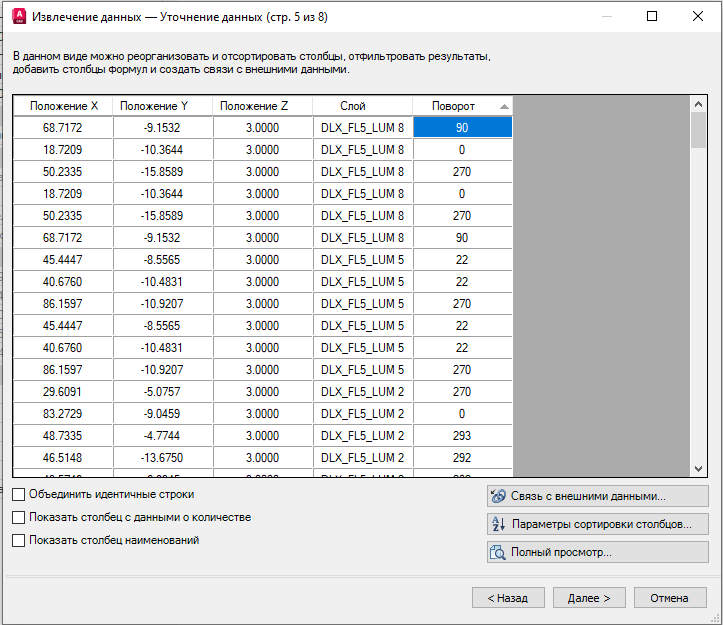
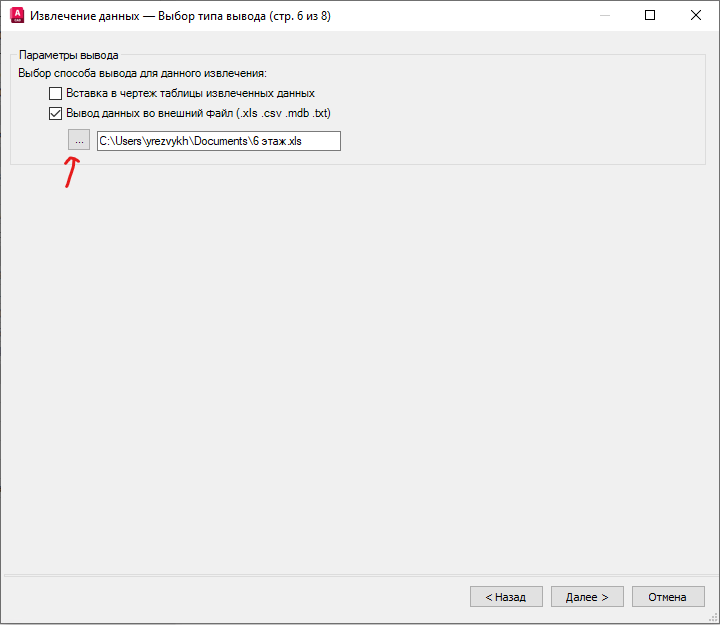
Галочка как на фото, сохраняем выгрузку в папку - > "Далее"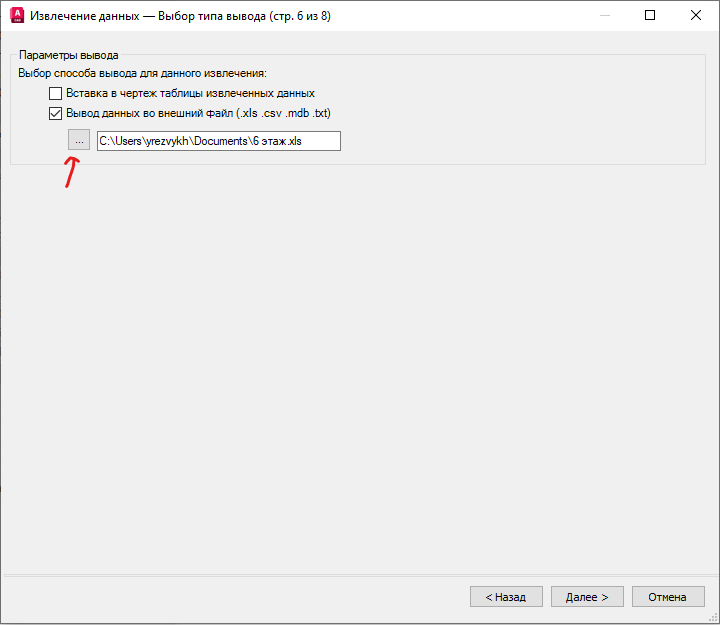
"Готово"